Transparencia de imagen
Cómo hacer transparente el fondo de fotos gratis
Si buscas una forma gratuita de hacer transparente un fondo, compara las condiciones de acceso de cada servicio antes de subir una imagen. Empieza con una foto nítida, luego revisa el sujeto separado y el archivo exportado; la herramienta de generación de Supavisual enlazada requiere un plan de pago.
Tabla de diferencias estructurales A/B
La comparación siguiente muestra qué cambia cuando el fondo uniforme de una foto se vuelve transparente. Si tu objetivo es recortar el sujeto en lugar de comprobar una exportación, estas guías relacionadas cubren tareas similares.
Qué se pierde en la conversión
Eliminar un fondo cambia los píxeles, no solo la forma en que se muestra un archivo. Revisa la imagen en este orden para detectar las pérdidas con mayor facilidad.
-
1
Conserva el original
Guarda primero una copia intacta. Una vez eliminados los píxeles del fondo, la escena original es la fuente más fiable si necesitas restaurar un borde o una sombra.
-
2
Separa el sujeto
Solicita un recorte con el sujeto completo intacto. Las correas finas, el cabello suelto, el vidrio y las sombras suaves pueden confundirse con parte del fondo.
-
3
Comprueba el resultado
Visualiza la imagen editada sobre colores claros y oscuros. Los detalles que faltan y los halos residuales suelen aparecer sobre un fondo y desaparecer sobre el otro.
El bloque de la herramienta
Una imagen con fondo uniforme y un recorte transparente pueden parecer iguales en una página blanca. Sus píxeles subyacentes se comportan de manera diferente al colocarlos sobre otro diseño.
Fondo uniforme
Recorte transparente
Fuera del sujeto
Fondo sólido
El color o el paisaje visibles permanecen
Recorte transparente
Los píxeles pueden tener opacidad cero
Colocado sobre una página de color
Fondo sólido
El fondo original aparece como un rectángulo
Recorte transparente
El color de la página se muestra a través de las áreas transparentes
Bordes del sujeto
Fondo sólido
Integrarse en el entorno original
Recorte transparente
Se necesita un límite limpio frente a nuevos entornos
Sombras suaves
Fondo sólido
Seguir formando parte de la escena
Recorte transparente
Puede requerir una preservación o recreación cuidadosas
Áreas blancas
Fondo sólido
Los píxeles blancos permanecen visibles
Recorte transparente
Las áreas transparentes son transparentes, no blancas
Compatibilidad de archivos
Fondo sólido
Los archivos de fotos comunes pueden mostrarlo
Recorte transparente
La exportación debe conservar un canal alfa
Cómo verificar después
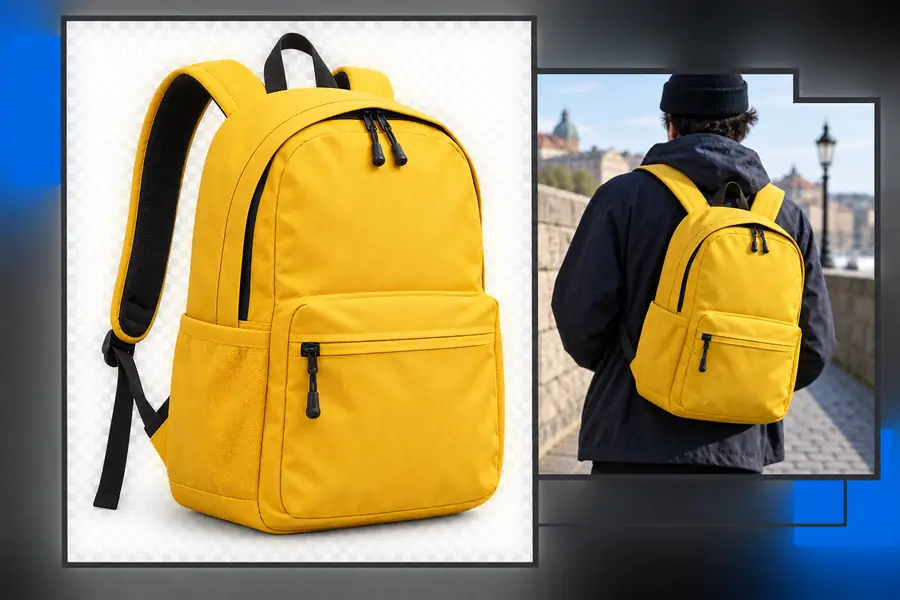
Compara el sujeto con su fuente y, luego, coloca el resultado sobre un color que contraste. Una vista previa con cuadrícula por sí sola no demuestra que el archivo exportado haya conservado la transparencia.
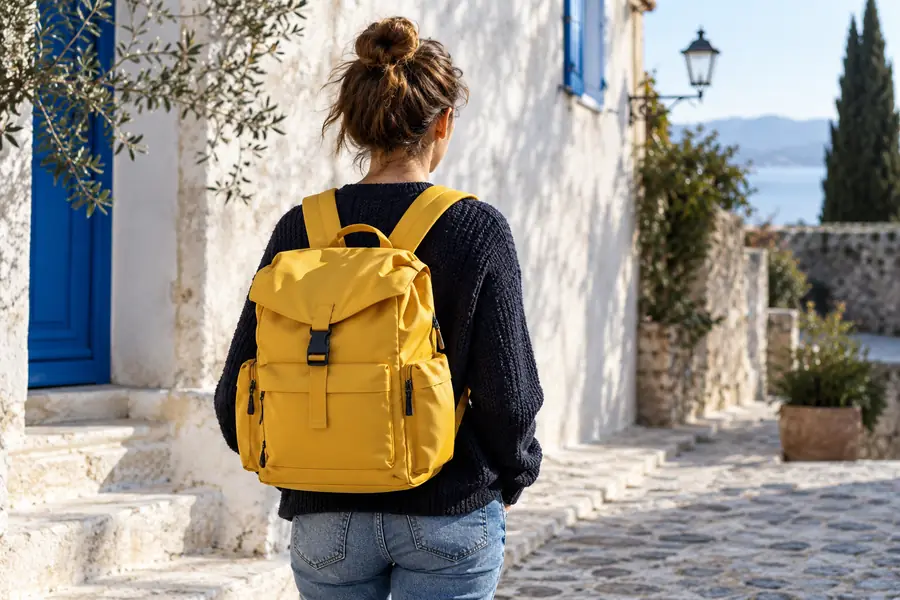
- Escena original
- Vista previa del recorte
Inspecciona el cabello, los bordes de la ropa y cualquier espacio entre los brazos y el cuerpo del sujeto. Vuelve a abrir el archivo exportado en la aplicación de destino para confirmar que las áreas transparentes sigan siendo transparentes.
Cuándo un recorte puede quedarse corto
Un removedor de fondos puede simplificar una imagen, pero no puede recuperar detalles que la fuente nunca capturó.
-
Bordes borrosos
El desenfoque de movimiento o el enfoque reducido dificultan determinar dónde termina el sujeto.
Solución alternativaUsa una foto de origen más nítida o perfecciona la máscara manualmente.
-
Objetos transparentes
El vidrio y las telas translúcidas deberían dejar ver parte de la nueva escena, por lo que un recorte completamente opaco puede parecer poco realista.
Solución alternativaInspecciona esas regiones por separado y ajusta su opacidad en un editor.
-
Reflejos y sombras perdidos
Eliminar la superficie original también puede eliminar las señales visuales que hacían que el sujeto pareciera integrado en la escena.
Solución alternativaAñade una sombra adecuada después de colocar el recorte en su composición final.
Prepara una imagen para un fondo nuevo
Comienza con la foto que quieres cambiar
Describe el sujeto y los bordes que necesitas conservar, y luego revisa el resultado antes de usarlo en un diseño. Bgremover te enlaza con herramientas de imágenes; la disponibilidad, las opciones de exportación y las condiciones de acceso dependen del destino.
Explora herramientas de imágenes- Conserva la foto original para compararla
- Comprueba el recorte sobre colores contrastantes
- Confirma la transparencia en el archivo exportado
Preguntas frecuentes sobre variantes
Coloca la imagen sobre una capa oscura o de un color intenso. Si ves un rectángulo blanco alrededor del sujeto, esos píxeles siguen siendo blancos y no transparentes.
PNG es una opción habitual porque admite un canal alfa. Comprueba la configuración de exportación real: nombrar un archivo como PNG no elimina un fondo ni garantiza que se hayan conservado las áreas transparentes.
Es posible que la imagen se haya aplanado sobre un color sólido durante la exportación, o que la aplicación receptora no muestre la transparencia. Vuelve a abrir el archivo exportado sobre una capa de color para identificar qué paso causó el problema.
Los detalles finos se pueden conservar, pero los resultados dependen en gran medida de la imagen de origen y de la calidad del recorte. Comprueba los bordes al tamaño completo y perfecciónalos si faltan mechones, espacios o transiciones suaves.