画像の透明化
写真の背景を無料で透明にする方法
背景を無料で透明にする方法を探している場合は、アップロードする前に各サービスの利用条件を比較してください。まずは鮮明な写真を用意し、分離された被写体と書き出したファイルを確認します。リンク先のSupavisual生成ツールを利用するには有料プランが必要です。
A/B構造差分表
以下の比較では、写真の単色の背景を透明にすると何が変わるかを示します。目的が書き出しの確認ではなく切り抜きである場合は、関連する以下のガイドで近い作業を確認できます。
変換で失われるもの
背景の削除では、ファイルの表示方法だけでなくピクセルも変更されます。失われた部分を見つけやすくするため、画像をこの順番で確認してください。
-
1
元の画像を残す
まず、手を加えていないコピーを保存します。背景のピクセルを削除した後、輪郭や影を復元する必要が生じた場合、元のシーンが最も信頼できるソースになります。
-
2
被写体を分離する
被写体全体を完全に残した切り抜きを依頼します。細いストラップ、乱れた髪、ガラス、柔らかな影は、背景の一部と誤認されることがあります。
-
3
結果を確認する
編集した画像を明るい色と暗い色の両方の上に表示します。細部の欠落や残ったハローは、一方の背景では現れても、もう一方では見えないことがあります。
ツールブロック
単色の背景画像と透明な切り抜き画像は、白いページ上では似て見えることがあります。しかし、別のデザインの上に配置したとき、基礎となるピクセルの挙動は異なります。
単色の背景
透明な切り抜き
被写体の外側
単色背景
目に見える色や風景が残る
透明な切り抜き
ピクセルの不透明度を0にできる
色付きのページに配置
単色背景
元の背景が長方形として表示される
透明な切り抜き
透明な部分からページの色が透けて見える
被写体の輪郭
単色背景
元の環境に自然になじむ
透明な切り抜き
新しい環境に対してきれいな境界が必要
柔らかな影
単色背景
シーンの一部として残る
透明な切り抜き
慎重な保持または再現が必要になる場合がある
白い領域
単色背景
白いピクセルが表示されたままになる
透明な切り抜き
透明な部分は白ではなく透明になる
ファイル対応
単色の背景
一般的な写真ファイルなら表示できます
透明な切り抜き
書き出し時にアルファチャンネルを保持する必要があります
後で確認する方法
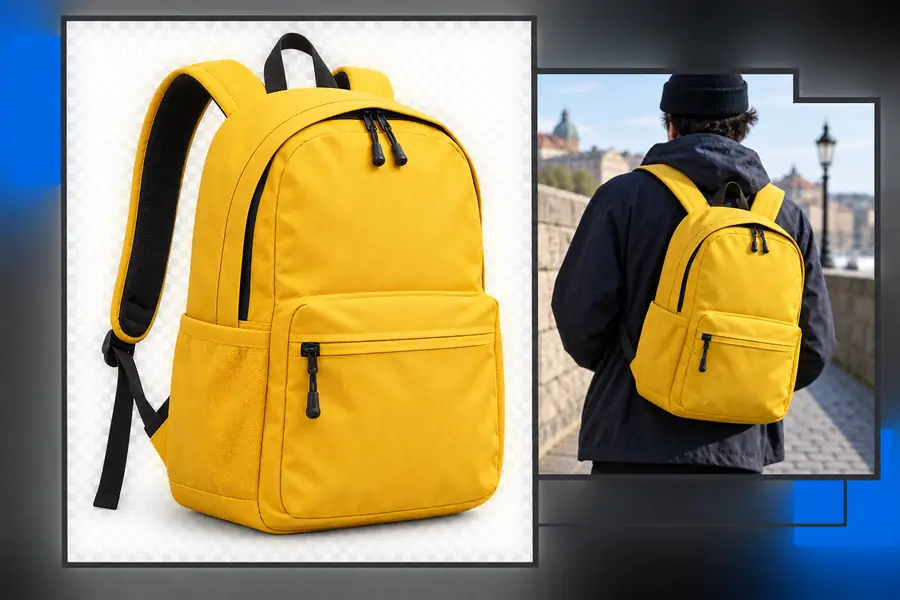
被写体を元の画像と比較し、その後、結果をコントラストのある色の上に配置します。チェッカーボードのプレビューだけでは、書き出したファイルに透明性が保持されているとは証明できません。
- 元のシーン
- 切り抜きプレビュー
髪、衣服の端、被写体の腕と体の間にある空間を確認します。書き出したファイルを使用先のアプリで再度開き、透明な部分が透明なままであることを確認してください。
切り抜きで不十分になる場合
背景リムーバーは画像を簡略化できますが、元画像に存在しなかったディテールを復元することはできません。
-
ぼやけた境界
モーションブラーや浅い被写界深度により、被写体の終わりがどこなのか判断しにくくなります。
対処法より鮮明な元画像を使用するか、マスクを手作業で調整してください。
-
透明なオブジェクト
ガラスや透ける布地では、新しいシーンの一部が見えるはずなので、完全に不透明な切り抜きは不自然に見えることがあります。
対処法それらの領域を個別に確認し、編集ソフトで不透明度を調整してください。
-
失われた反射や影
元の面を削除すると、被写体がその場にあるように感じさせていた視覚的な手がかりも失われることがあります。
対処法切り抜きを最終レイアウトに配置した後、適切な影を追加してください。
新しい背景用に画像を準備する
変更したい写真から始める
残したい被写体とエッジを説明し、デザインで使用する前に結果を確認してください。Bgremoverは画像ツールへのリンクを提供します。利用可能なツール、書き出しオプション、アクセス条件はリンク先によって異なります。
画像ツールを探す- 比較用に元の写真を残す
- コントラストのある色の上で切り抜きを確認する
- 書き出したファイルで透明になっていることを確認する
バリエーションに関するFAQ
画像を暗い色または明るい色のレイヤーの上に配置します。被写体の周囲に白い長方形が表示される場合、そのピクセルは透明ではなく、まだ白い状態です。
PNGはアルファチャンネルに対応しているため、一般的な選択肢です。実際の書き出し設定を確認してください。ファイル名がPNGであっても、背景が削除されたり、透明部分が保持されたりするとは限りません。
書き出し中に画像が単色の上に統合されたか、受け取り側のアプリが透明性を表示できない可能性があります。色付きのレイヤーの上で書き出したファイルを再度開き、どの手順で問題が発生したかを確認してください。
細かいディテールを保持することはできますが、結果は元画像と切り抜きの品質に大きく左右されます。全体表示でエッジを確認し、髪の毛の束、隙間、柔らかな境界が失われている場合は調整してください。