Transparence de l’image
Comment rendre gratuitement l’arrière-plan d’une photo transparent
Si vous cherchez un moyen gratuit de rendre un arrière-plan transparent, comparez les conditions d’accès de chaque service avant d’importer une image. Commencez par une photo nette, puis examinez le sujet détouré et le fichier exporté ; l’outil de génération Supavisual lié nécessite un forfait payant.
Tableau des différences structurelles A/B
La comparaison ci-dessous montre ce qui change lorsqu’un arrière-plan uni devient transparent. Si votre objectif est un détourage plutôt qu’une vérification de l’exportation, ces guides connexes couvrent des tâches similaires.
Ce que la conversion fait perdre
Supprimer un arrière-plan modifie les pixels, et pas seulement la façon dont un fichier est affiché. Parcourez l’image dans cet ordre afin de repérer plus facilement les pertes.
-
1
Conserver l’original
Enregistrez d’abord une copie intacte. Une fois les pixels d’arrière-plan supprimés, la scène d’origine est la source la plus fiable si vous devez restaurer un contour ou une ombre.
-
2
Détourer le sujet
Demandez un détourage en conservant l’intégralité du sujet. Les bretelles fines, les cheveux détachés, le verre et les ombres douces peuvent être confondus avec des éléments de l’arrière-plan.
-
3
Vérifier le résultat
Affichez l’image modifiée sur des couleurs claires et foncées. Les détails manquants et les halos résiduels apparaissent souvent sur un arrière-plan, mais disparaissent sur l’autre.
Le bloc de l’outil
Une image à arrière-plan uni et un détourage transparent peuvent sembler identiques sur une page blanche. Leurs pixels sous-jacents se comportent différemment lorsqu’ils sont placés sur un autre design.
Arrière-plan uni
Détourage transparent
À l'extérieur du sujet
Arrière-plan uni
La couleur ou le décor visible reste présent
Détourage transparent
Les pixels peuvent avoir une opacité nulle
Placé sur une page colorée
Arrière-plan uni
L'arrière-plan d'origine apparaît sous forme de rectangle
Détourage transparent
La couleur de la page transparaît à travers les zones transparentes
Contours du sujet
Arrière-plan uni
Se fondre dans le décor d'origine
Détourage transparent
Nécessite une limite nette avec de nouveaux décors
Ombres douces
Arrière-plan uni
Restent intégrées à la scène
Détourage transparent
Peuvent nécessiter une préservation ou une recréation minutieuse
Zones blanches
Arrière-plan uni
Les pixels blancs restent visibles
Détourage transparent
Les zones claires sont transparentes, et non blanches
Prise en charge des fichiers
Arrière-plan uni
Les formats photo courants peuvent l'afficher
Détourage transparent
L'exportation doit préserver un canal alpha
Comment vérifier ensuite
Comparez le sujet à la source, puis placez le résultat sur une couleur contrastante. Un aperçu en damier seul ne prouve pas que le fichier exporté a conservé la transparence.
- Scène originale
- Aperçu du détourage
Inspectez les cheveux, les bords des vêtements et tout espace entre les bras et le corps du sujet. Rouvrez le fichier exporté dans l'application de destination pour confirmer que les zones transparentes restent transparentes.

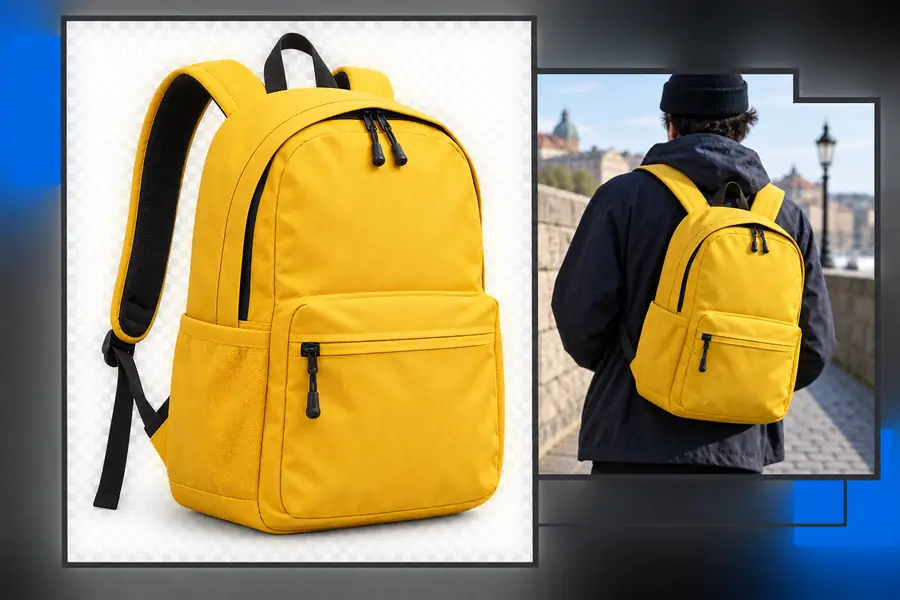
Quand un détourage peut montrer ses limites
Un suppresseur d'arrière-plan peut simplifier une image, mais il ne peut pas récupérer les détails que la source n'a jamais capturés.
-
Contours flous
Le flou de mouvement ou une faible profondeur de champ rend difficile la distinction entre le sujet et son environnement.
SolutionUtilisez une photo source plus nette ou affinez le masque à la main.
-
Objets transparents
Le verre et les tissus transparents devraient laisser apparaître une partie de la nouvelle scène ; un détourage entièrement opaque peut donc sembler artificiel.
SolutionInspectez ces zones séparément et ajustez leur opacité dans un éditeur.
-
Reflets et ombres perdus
La suppression de la surface d'origine peut également supprimer les repères visuels qui donnaient au sujet une impression d'ancrage.
SolutionAjoutez une ombre adaptée après avoir placé le détourage dans sa mise en page finale.
Préparer une image pour un nouvel arrière-plan
Commencez par la photo que vous souhaitez modifier
Décrivez le sujet et les contours que vous souhaitez conserver, puis examinez le résultat avant de l'utiliser dans une création. Bgremover vous redirige vers des outils d'image ; la disponibilité, les options d'exportation et les conditions d'accès dépendent de la destination.
Explorer les outils d'image- Conservez la photo originale pour comparaison
- Vérifiez le détourage sur des couleurs contrastées
- Confirmez la transparence dans le fichier exporté
FAQ sur les variantes
Placez l'image sur un calque sombre ou de couleur vive. Si vous voyez un rectangle blanc autour du sujet, ces pixels sont toujours blancs et non transparents.
Le PNG est un choix courant, car il prend en charge un canal alpha. Vérifiez les paramètres d'exportation réels : donner à un fichier l'extension PNG ne supprime pas un arrière-plan et ne garantit pas que ses zones transparentes ont été préservées.
L'image a peut-être été aplatie sur une couleur unie lors de l'exportation, ou l'application réceptrice n'affiche peut-être pas la transparence. Rouvrez le fichier exporté sur un calque coloré pour déterminer quelle étape a causé le problème.
Les détails fins peuvent être conservés, mais les résultats dépendent fortement de l'image source et de la qualité du détourage. Vérifiez les contours à leur taille réelle et retouchez-les si des mèches, des espaces ou des transitions douces manquent.