Bgremover

La retouche d’image expliquée

Dans une image, comment fonctionne un outil de suppression d’arrière-plan ?

Pour faire court, un outil de suppression d’arrière-plan repère le sujet et rend les pixels autour de lui transparents. Le plus difficile est de déterminer précisément où s’arrête le sujet, notamment autour des cheveux, du verre et des ombres.

Découvrir les outils d’image

Ce lien ouvre Supavisual, où une connexion et un abonnement payant actif sont nécessaires pour générer des images.

Un outil de suppression d’arrière-plan ne se contente pas d’effacer une couleur, ne reconnaît pas parfaitement tous les objets et ne peut pas restaurer des détails que l’appareil photo n’a jamais capturés. Voilà pourquoi certaines découpes nécessitent une deuxième retouche.

Ce dont il s’agit réellement

Un outil de suppression d’arrière-plan produit un masque : une estimation des pixels qui appartiennent au sujet, de ceux qui appartiennent à l’arrière-plan et de ceux qui se trouvent sur un contour estompé.

  1. 1

    Repérer le sujet

    L’analyse de l’image recherche des caractéristiques visuelles qui distinguent le sujet probable de son environnement. Le contraste peut aider, mais un outil de suppression d’arrière-plan doit aussi traiter les sujets et les fonds aux couleurs similaires.

  2. 2

    Estimer le contour

    Près du contour, le masque attribue un degré de couverture au lieu de conserver ou d’effacer entièrement chaque pixel. C’est ainsi qu’un outil de suppression d’arrière-plan peut préserver certains cheveux fins et des contours plus doux.

  3. 3

    Vérifier le résultat

    L’arrière-plan masqué devient transparent ou peut être remplacé lors de la retouche. Zoomez sur les détails fins et examinez la découpe sur des fonds clairs et foncés avant de l’utiliser ailleurs.

Cas particuliers

Un outil de suppression d’arrière-plan fonctionne généralement mieux lorsque le sujet est net et bien détaché du fond. Voici des situations courantes où le masque peut nécessiter des retouches.

Retouche de portrait

Des cheveux détachés se superposent à un mur chargé, laissant de petits espaces et des mèches fines le long du contour.

Examinez le contour des cheveux en taille réelle : un outil de suppression d’arrière-plan peut estomper des mèches ou conserver des fragments du mur.

détourer une photo gratuitement en ligne
Photographe de produits

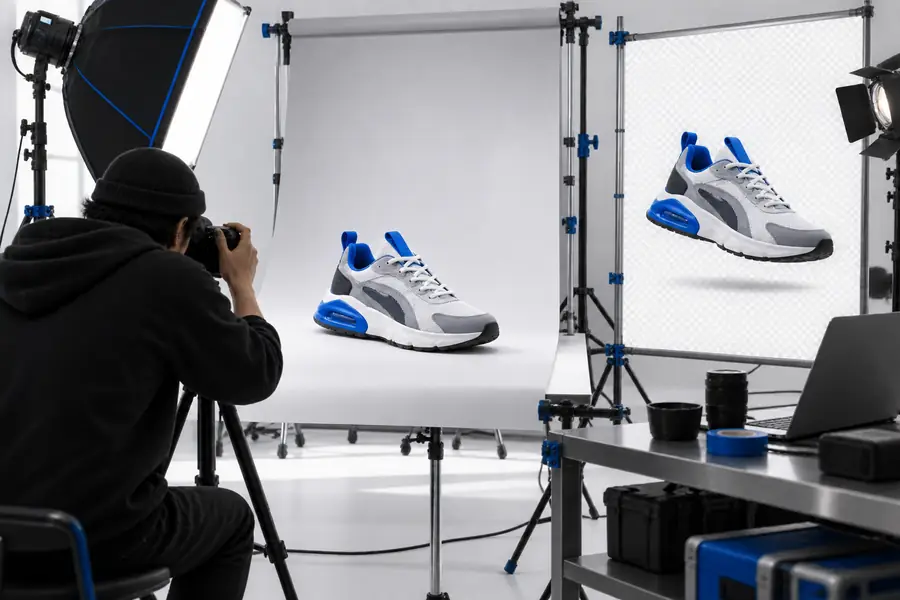
Un produit clair repose sur une surface claire, avec une légère ombre qui l'ancre dans la scène.

Vérifiez que les contours du produit et son ombre restent crédibles après le changement d'arrière-plan.

optimiseur de photos de produits

Designer

De petites lettres figurent sur une pancarte tenue par le sujet ; elles ne constituent pas un élément distinct de l'arrière-plan.

Examinez les contours des lettres : le détourage du sujet et la suppression sélective du texte sont deux tâches de retouche différentes.

supprimer le texte de l'arrière-plan

Retoucheur photo

Un objet en verre laisse voir la pièce d'origine à travers sa surface.

Un suppresseur d'arrière-plan classique risque d'avoir du mal avec les reflets et la transparence partielle ; prévoyez des retouches manuelles.

suppresseur d'arrière-plan pour Photoshop

Cas limites dans un exemple visuel

Comparez la scène d'origine avec le sujet détouré pour voir ce que le masque conserve. La question n'est pas seulement de savoir si l'arrière-plan a disparu, mais aussi si le sujet paraît toujours complet.

  • Scène d'origine
  • Sujet détouré

Examinez de près les cheveux, les contours des vêtements et les éventuels liserés colorés. Un aperçu convaincant en petit format peut révéler des erreurs de détourage une fois agrandi.

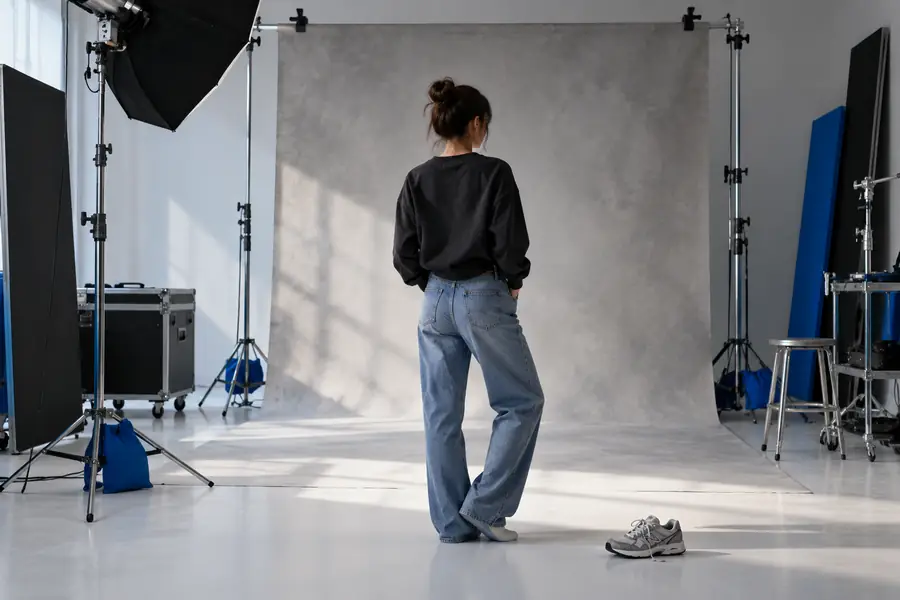
Personne sur l’arrière-plan d’origine
Personne détourée, sans arrière-plan

Quand ne PAS l'utiliser

Le tableau confronte trois idées reçues au travail que vous devez réellement accomplir. Un suppresseur d'arrière-plan est utile pour isoler un sujet, mais il ne remplace pas tous les types de retouche.

1

Couleur

Idée reçue

Il efface chaque pixel de la même couleur que l'arrière-plan.

Meilleure approche

Utilisez le masquage du sujet lorsque le premier plan et l’arrière-plan ont une couleur commune ; vérifiez ensuite les contours.

2

Reconnaissance des objets

Idée reçue

Il sait toujours quel objet je voulais conserver.

Meilleure approche

Choisissez un cadrage plus net ou utilisez la sélection manuelle lorsque plusieurs objets se disputent l’attention.

3

Détails manquants

Idée reçue

Il peut reconstituer des cheveux ou un tissu flous au point d’être méconnaissables.

Meilleure approche

Partez d’une image source plus nette ; le masquage ne peut pas récupérer des détails qui n’ont pas été capturés.

4

Élément indésirable

Idée reçue

Il supprimera une personne qui se tient devant mon sujet.

Meilleure approche

Utilisez la suppression d’objets ou la retouche lorsque l’élément indésirable recouvre une partie à conserver.

5

Nouvelle scène

Idée reçue

Un sujet détouré proprement s’intègre automatiquement à n’importe quel arrière-plan de remplacement.

Meilleure approche

Ajustez l’éclairage, l’échelle, les couleurs et les ombres lorsque vous intégrez le sujet à une autre scène.

6

Matériau transparent

Idée reçue

Le verre paraîtra naturel sur n’importe quel nouvel arrière-plan sans retouche supplémentaire.

Meilleure approche

Utilisez un masquage manuel ou un photomontage lorsque les reflets et les zones transparentes sont au cœur de l’image.

Choisissez la bonne méthode de retouche d’image

Partez du résultat souhaité

Si vous souhaitez détourer nettement un sujet, vérifiez que les contours sont précis sur l’image d’origine, puis examinez le résultat en taille réelle. Si votre véritable objectif est de supprimer un objet qui en chevauche un autre ou de créer une nouvelle scène convaincante, prévoyez des retouches au-delà de ce que permet un suppresseur d'arrière-plan. Supavisual nécessite une connexion et un abonnement payant actif pour générer des images.

Découvrez les outils d’image
  • Vérifiez les contours fins avant d’utiliser un détourage.
  • Utilisez une image d’origine plus nette lorsque les détails comptent.
  • Harmonisez l’éclairage et les ombres dans une nouvelle scène.

FAQ sur le fonctionnement de la suppression d’arrière-plan

Un suppresseur d'arrière-plan détermine quelles parties de l’image appartiennent au sujet et crée un masque autour d’elles. Il masque ensuite la zone environnante, laissant souvent un sujet détouré sur fond transparent. Le masque peut nécessiter des corrections lorsque les contours sont peu nets.

Pas nécessairement. Un suppresseur d'arrière-plan peut s’appuyer sur les informations visuelles du sujet et de l’ensemble de la scène, plutôt que de supprimer tous les pixels d’une même couleur. C’est important lorsqu’un vêtement, un produit ou une mèche de cheveux est de la même couleur que le fond.

Les cheveux présentent des contours très fins et des espaces qui peuvent se confondre avec l’arrière-plan. Le verre peut laisser voir la scène derrière lui : masquer simplement les pixels de l’arrière-plan peut donc aussi modifier son apparence. Dans les deux cas, un examen attentif ou des retouches manuelles sont souvent nécessaires.

Il peut séparer un sujet flou de ce qui l’entoure, mais il ne peut pas restituer de manière fiable les détails absents de la photo d’origine. Une image plus nette lui permet de mieux délimiter le masque. Pour les images importantes, vérifiez le résultat à la taille à laquelle vous comptez l’utiliser.

Commencez à créer
Commencez à créer