Guide de retouche d’image
Comparez les suppresseurs d'arrière-plan gratuits avec un plan clair de vérification des contours
Rechercher un suppresseur d'arrière-plan gratuit ne garantit pas que l'outil lié soit gratuit. Supavisual exige une connexion et un forfait payant actif pour générer une image. Quel que soit le service choisi, commencez par une photo nette et vérifiez les contours du détourage avant de l'intégrer à un design.
Prérequis
Avant d'essayer un suppresseur d'arrière-plan, choisissez une image avec un sujet reconnaissable, suffisamment de contraste pour en voir le contour et l'autorisation de la modifier.
Un parcours complet
Utilisez ce flux de travail court pour une seule photo avant de traiter un lot plus important. L'étape de vérification est aussi importante que le détourage initial.
-
1
Choisissez l'original
Choisissez la photo la plus nette disponible plutôt qu'une petite capture d'écran. Conservez l'original intact afin de pouvoir comparer les détails fins plus tard. Un contour clairement visible vous aide à évaluer si le suppresseur d'arrière-plan a bien isolé le sujet souhaité.
-
2
Importez l'image et supprimez l'arrière-plan
Importez la photo et sélectionnez la suppression de l'arrière-plan dans Supavisual. L'outil fonctionne à partir de l'image plutôt que d'une instruction écrite. Vérifiez le premier résultat autour d'une autre personne, d'accessoires ou d'ombres avant de l'utiliser comme élément final.
-
3
Vérifiez et placez le détourage
Vérifiez les cheveux, les poignées, les espaces, le verre et le bord de contact sous le sujet. Placez le résultat sur une couleur claire et une couleur foncée pour révéler les pixels d'arrière-plan résiduels. Si vous avez besoin d'un flux de travail spécifique à la transparence, la rubrique « rendre l'arrière-plan transparent gratuitement » explique ce qu'il faut vérifier.
Tableau des options
Choisissez la destination avant d'évaluer l'aperçu : un détourage destiné à un nouvel arrière-plan nécessite des contours nets, tandis qu'une image conservée sur fond blanc peut simplement nécessiter la suppression de l'ancienne scène.
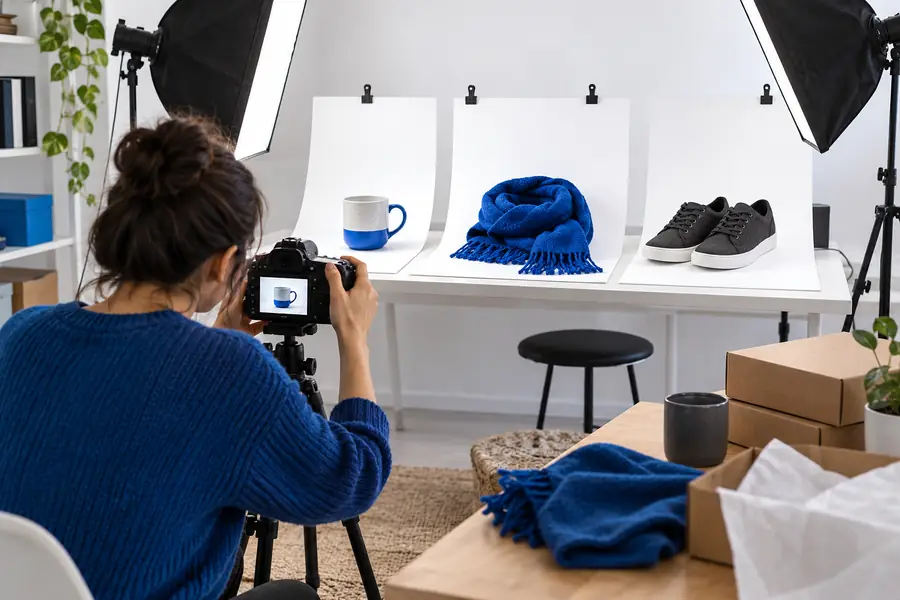
- Scène originale
- Sujet isolé
Ces images illustrent les éléments à comparer ; elles ne garantissent pas le résultat obtenu avec Bgremover. Pour une réutilisation sur des mises en page colorées, examinez le sujet isolé sur plusieurs arrière-plans. Pour une mise en page entièrement blanche, vérifiez également que les parties pâles du sujet n’ont pas disparu. Si le fichier final doit conserver des pixels transparents, vérifiez sa transparence après l’exportation plutôt que de vous fier à un aperçu en damier.

Ce qui peut échouer
Un suppresseur d'arrière-plan peut produire un aperçu convaincant tout en laissant de petits défauts qui deviennent évidents en taille réelle. Ces cas méritent un examen plus attentif.
-
Bords fins ou translucides
Les cheveux rebelles, les voiles, la fumée et le verre se fondent dans la scène d’origine. La séparation automatique peut laisser un halo coloré ou supprimer une partie du sujet.
SolutionExaminez l’image en taille réelle sur des couleurs contrastées et utilisez un éditeur de masque manuel si le bord doit être exact.
-
Le sujet et l’arrière-plan se ressemblent
Une chemise blanche sur un mur pâle ou un produit sombre sur une étagère sombre offrent au suppresseur d'arrière-plan moins de limites visibles à exploiter.
SolutionEssayez une photo d’origine plus claire ou affinez la limite à la main plutôt que de traiter plusieurs fois la même image.
-
Ombres et objets ambigus
Un détourage automatique peut supprimer une ombre portée utile ou conserver un objet indésirable qui touche le sujet.
SolutionIndiquez ce qui doit être conservé, puis comparez le résultat avec l’original et effectuez si nécessaire une correction manuelle ciblée.
-
Conditions d’accès ou d’exportation non vérifiées
Le mot free dans une requête de recherche ne permet pas d’établir les limites actuelles d’un service, les options de fichier ou les exigences liées au compte.
SolutionVérifiez les conditions actuelles de la destination et les options d’exportation disponibles avant de vous y fier pour un projet soumis à des contraintes de délai.
Passez à l’étape suivante de la retouche
Commencez par une image que vous pouvez examiner
Décrivez le sujet que vous souhaitez conserver, examinez les bords obtenus et vérifiez que le format de sortie disponible convient à votre destination. Gardez l’original à proximité au cas où un suppresseur d'arrière-plan manquerait un détail nécessitant une correction manuelle.
Essayez de retoucher une image- Vérifiez le bord en taille réelle
- Testez-le sur des couleurs claires et foncées
- Vérifiez les options d’exportation avant la réutilisation
FAQ
Vérifiez les conditions d’accès actuelles de la destination, les formats d’entrée pris en charge et les options d’exportation, plutôt que de supposer que la requête de recherche garantit une fonctionnalité particulière. Pour l’image elle-même, choisissez un original net avec un sujet dont vous pouvez inspecter le contour.
Pas nécessairement. Un aperçu peut afficher un damier, tandis que le fichier exporté ou une étape d’enregistrement ultérieure peut aplatir l’image sur une couleur unie. Vérifiez la transparence dans le fichier que vous comptez réellement utiliser.
De petits résidus de l’arrière-plan d’origine peuvent se fondre dans un aperçu aux couleurs similaires. Un arrière-plan contrasté révèle les halos autour des cheveux, des vêtements et des contours du produit. Testez plusieurs couleurs avant de considérer le détourage comme terminé.
Vous pouvez évaluer une photo de produit avec le même processus : identifiez l’objet, inspectez les espaces et les contours, puis déterminez si son ombre naturelle doit être conservée. Les surfaces réfléchissantes et les poignées nécessitent souvent une attention supplémentaire ou une retouche manuelle.
Comparez-le à l’original pour localiser la zone manquante. Une photo source plus nette ou une description plus précise peut aider, mais les détails fins peuvent nécessiter un masque manuel. Ne vous fiez pas à un petit aperçu pour confirmer que la correction a fonctionné.