Guia de edição de imagens
Compare removedores de fundo gratuitos com um plano claro de verificação das bordas
A busca por um removedor de fundo gratuito não confirma que a ferramenta vinculada seja gratuita. O Supavisual exige login e um plano pago ativo para gerar. Seja qual for o serviço escolhido, comece com uma foto nítida e inspecione as bordas do recorte antes de colocá-lo em um design.
Pré-requisitos
Antes de experimentar um removedor de fundo, escolha uma imagem com um objeto principal reconhecível, contraste suficiente para ver seu contorno e permissão para editá-la.
Um passo a passo completo
Use este fluxo de trabalho curto para uma única foto antes de processar um lote maior. A etapa de inspeção é tão importante quanto o recorte inicial.
-
1
Escolha o original
Escolha a foto mais nítida disponível em vez de uma captura de tela pequena. Mantenha o original intacto para poder comparar os detalhes sutis mais tarde. Um contorno claramente visível ajuda a avaliar se o removedor de fundo separou o objeto principal pretendido.
-
2
Carregue a imagem e remova o fundo
Carregue a foto e selecione a remoção do fundo no Supavisual. A ferramenta funciona a partir da imagem, e não de uma instrução escrita. Verifique o primeiro resultado ao redor de outra pessoa, de objetos ou de sombras antes de usá-lo como um recurso final.
-
3
Inspecione e posicione o recorte
Verifique cabelos, alças, espaços vazios, vidro e a borda de contato abaixo do objeto principal. Posicione o resultado sobre uma cor clara e uma escura para revelar pixels residuais do fundo. Se precisar de um fluxo de trabalho específico para transparência, deixar o fundo transparente grátis explica o que verificar.
Tabela de opções
Escolha o destino antes de avaliar a prévia: um recorte para um novo fundo precisa de bordas limpas, enquanto uma imagem que permanecerá sobre branco pode precisar apenas que a cena antiga seja removida.
- Cena original
- Objeto isolado
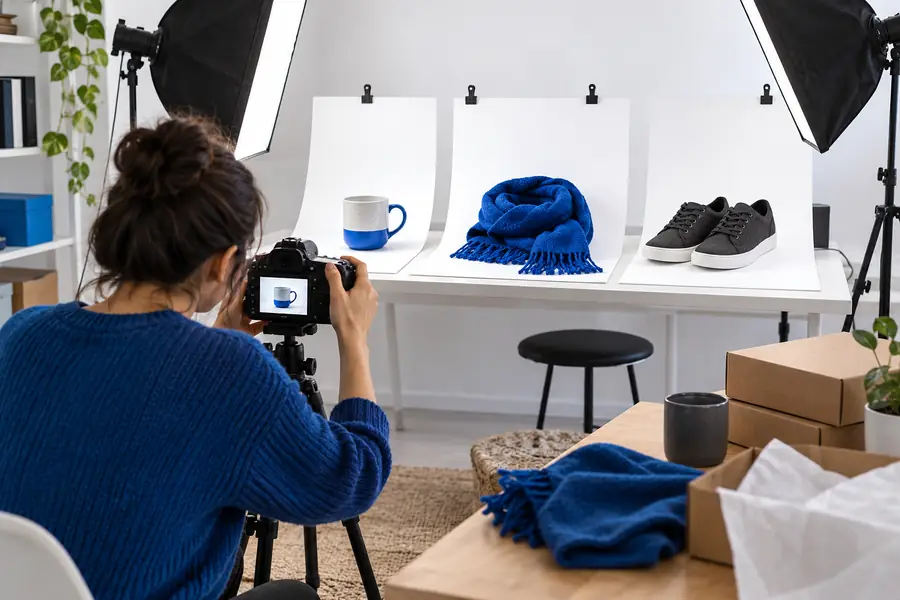
Estas imagens ilustram o que comparar; elas não demonstram um resultado garantido do Bgremover. Para reutilizar em layouts coloridos, inspecione o assunto isolado contra mais de um fundo. Para um layout somente branco, verifique também se as partes claras do assunto não desapareceram. Se o arquivo final precisar manter pixels transparentes, verifique a transparência após a exportação em vez de confiar em uma prévia quadriculada.

O que falha
Um removedor de fundo pode produzir uma prévia convincente enquanto deixa pequenos defeitos que se tornam óbvios no tamanho real. Estes casos merecem uma análise mais cuidadosa.
-
Bordas finas ou translúcidas
Cabelos soltos, véus, fumaça e vidro se misturam à cena original. A separação automática pode deixar um halo colorido ou remover parte do assunto.
Solução alternativaInspecione no tamanho real contra cores contrastantes e use um editor de máscara manual se a borda precisar ser exata.
-
O assunto e o fundo são parecidos
Uma camisa branca contra uma parede clara ou um produto escuro contra uma prateleira escura oferece ao removedor de fundo menos limites visíveis para trabalhar.
Solução alternativaExperimente uma foto original mais nítida ou refine o limite manualmente, em vez de processar repetidamente a mesma imagem.
-
Sombras e objetos ambíguos
Um recorte automático pode descartar uma sombra útil no chão ou manter um objeto indesejado encostado no assunto.
Solução alternativaIndique o que deve permanecer, depois compare o resultado com o original e faça uma correção manual direcionada quando necessário.
-
Termos de acesso ou exportação não verificados
A palavra grátis em uma consulta de pesquisa não estabelece os limites atuais de um serviço, as opções de arquivo ou os requisitos de conta.
Solução alternativaVerifique os termos atuais e os controles de exportação disponíveis no destino antes de depender dele para um projeto com prazo apertado.
Dê o próximo passo de edição
Comece com uma imagem que você possa inspecionar
Descreva o assunto que deseja manter, revise as bordas resultantes e confirme se a saída disponível é adequada ao seu destino. Mantenha o original por perto caso um removedor de fundo não detecte um detalhe que precise de um ajuste manual.
Experimente editar uma imagem- Verifique a borda no tamanho real
- Teste contra cores claras e escuras
- Confirme as opções de exportação antes de reutilizar
FAQ
Verifique os termos atuais de acesso do destino, os formatos de entrada compatíveis e as opções de exportação, em vez de presumir que a frase de pesquisa garante um recurso específico. Para a imagem em si, escolha um original nítido com um objeto cujo contorno você consiga inspecionar.
Não necessariamente. Uma prévia pode mostrar um padrão xadrez, enquanto o arquivo exportado ou uma etapa posterior de salvamento pode achatar a imagem sobre uma cor sólida. Verifique a transparência no arquivo real que você pretende usar.
Pequenos resquícios do fundo original podem se misturar a uma prévia de aparência semelhante. Um fundo contrastante revela halos ao redor de cabelos, roupas e bordas de produtos. Teste mais de uma cor antes de considerar o recorte concluído.
Você pode avaliar uma foto de produto seguindo o mesmo fluxo: identifique o item, inspecione as lacunas e as bordas e decida se a sombra natural deve permanecer. Superfícies refletivas e alças geralmente exigem atenção extra ou refinamento manual.
Compare-o com o original para localizar a área ausente. Uma foto de origem mais nítida ou uma descrição mais específica pode ajudar, mas detalhes finos podem exigir uma máscara manual. Não confie em uma prévia pequena para confirmar que a correção funcionou.