Transparência da imagem
Como tornar o fundo transparente grátis em fotos
Se você está procurando uma maneira gratuita de tornar o fundo transparente, compare os termos de acesso de cada serviço antes de fazer o upload. Comece com uma foto nítida, depois examine o assunto separado e o arquivo exportado; a ferramenta de geração Supavisual vinculada exige um plano pago.
Tabela de diferenças estruturais A/B
A comparação abaixo mostra o que muda quando o fundo uniforme de uma foto se torna transparente. Se o seu objetivo é fazer um recorte, e não verificar uma exportação, estes guias relacionados abordam tarefas próximas.
O que a conversão perde
Remover um fundo altera os pixels, não apenas a forma como um arquivo é exibido. Analise a imagem nesta ordem para identificar as perdas com mais facilidade.
-
1
Mantenha o original
Salve primeiro uma cópia intocada. Depois que os pixels do fundo forem removidos, a cena original será a fonte mais confiável caso você precise restaurar uma borda ou sombra.
-
2
Separe o assunto
Solicite um recorte com o assunto completo intacto. Alças finas, cabelos soltos, vidros e sombras suaves podem ser confundidos com parte do fundo.
-
3
Verifique o resultado
Visualize a imagem editada sobre cores claras e escuras. Detalhes ausentes e halos residuais geralmente aparecem sobre um fundo, mas desaparecem sobre o outro.
O bloco da ferramenta
Uma imagem com fundo uniforme e um recorte transparente podem parecer iguais em uma página branca. Seus pixels subjacentes se comportam de maneira diferente quando colocados sobre outro design.
Fundo uniforme
Recorte transparente
Fora do objeto
Fundo sólido
A cor ou o cenário visível permanece
Recorte transparente
Os pixels podem ter opacidade zero
Colocado em uma página colorida
Fundo sólido
O fundo original aparece como um retângulo
Recorte transparente
A cor da página aparece através das áreas transparentes
Bordas do objeto
Fundo sólido
Misturar-se ao cenário original
Recorte transparente
Precisa de um limite nítido contra novos cenários
Sombras suaves
Fundo sólido
Continuam fazendo parte da cena
Recorte transparente
Pode ser necessário preservá-las ou recriá-las com cuidado
Áreas brancas
Fundo sólido
Os pixels brancos continuam visíveis
Recorte transparente
As áreas transparentes são transparentes, não brancas
Suporte a arquivos
Fundo sólido
Arquivos de foto comuns podem exibi-lo
Recorte transparente
A exportação deve preservar um canal alfa
Como verificar depois
Compare o objeto com a imagem de origem e, em seguida, coloque o resultado sobre uma cor contrastante. Uma visualização em xadrez, por si só, não prova que o arquivo exportado manteve a transparência.
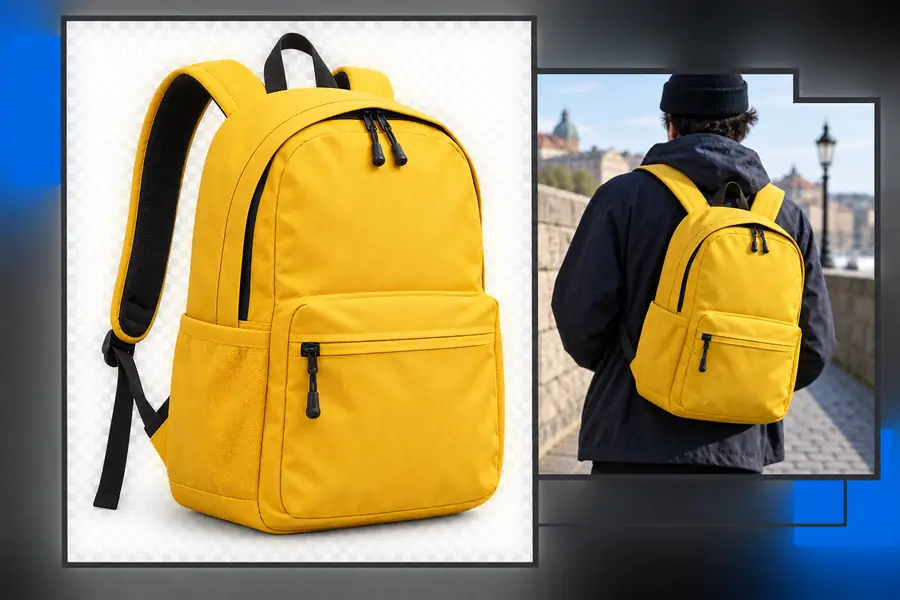
- Cena original
- Visualização do recorte
Inspecione os cabelos, as bordas das roupas e qualquer espaço entre os braços e o corpo do objeto. Reabra o arquivo exportado no aplicativo de destino para confirmar que as áreas transparentes continuam transparentes.

Onde um recorte pode falhar
Um removedor de fundo pode simplificar uma imagem, mas não pode recuperar detalhes que a imagem de origem nunca capturou.
-
Limites desfocados
O desfoque de movimento ou o foco superficial dificulta identificar onde o objeto termina.
Solução alternativaUse uma foto de origem mais nítida ou refine a máscara manualmente.
-
Objetos transparentes
O vidro e os tecidos transparentes devem revelar parte da nova cena, portanto um recorte totalmente opaco pode parecer falso.
Solução alternativaInspecione essas regiões separadamente e ajuste sua opacidade em um editor.
-
Reflexos e sombras perdidos
Remover a superfície original também pode eliminar pistas visuais que faziam o objeto parecer integrado ao ambiente.
Solução alternativaAdicione uma sombra adequada depois de colocar o recorte no layout final.
Prepare uma imagem para um novo plano de fundo
Comece com a foto que você deseja alterar
Descreva o assunto e as bordas que você precisa manter e, em seguida, revise o resultado antes de usá-lo em um design. O Bgremover conecta você a ferramentas de imagem; a disponibilidade, as opções de exportação e os termos de acesso dependem do destino.
Explore ferramentas de imagem- Mantenha a foto original para comparação
- Verifique o recorte sobre cores contrastantes
- Confirme a transparência no arquivo exportado
Perguntas frequentes sobre variantes
Coloque a imagem sobre uma camada escura ou de cor vibrante. Se você vir um retângulo branco ao redor do assunto, esses pixels ainda são brancos, não transparentes.
PNG é uma escolha comum porque oferece suporte a um canal alfa. Verifique as configurações reais de exportação: nomear um arquivo como PNG não remove um fundo nem garante que as áreas transparentes tenham sido preservadas.
A imagem pode ter sido achatada sobre uma cor sólida durante a exportação, ou o aplicativo que recebe o arquivo pode não exibir transparência. Reabra o arquivo exportado sobre uma camada colorida para identificar qual etapa causou o problema.
Detalhes finos podem ser preservados, mas os resultados dependem muito da imagem de origem e da qualidade do recorte. Verifique as bordas em tamanho real e refine-as se fios, lacunas ou transições suaves estiverem faltando.