Designer de apresentações
Um retrato precisa ficar em um slide colorido.
Visualizar o contorno sobre a cor do slide facilita identificar franjas claras.
tornar o fundo transparente grátisGuia de edição de imagens
Para remover o fundo online, comece com uma imagem nítida do assunto e, em seguida, examine o recorte antes de usá-lo. Bgremover explica o que observar quando um resultado automático encontra cabelos, sombras ou cores semelhantes.
Isole a pessoa neste retrato, preservando os fios de cabelo soltos e o contorno natural da jaqueta.
A remoção de fundo separa um assunto do que está ao redor, mas o resultado nem sempre é uma imagem finalizada.
Cabelos soltos, pelos, renda e tecidos translúcidos podem se misturar à cena original. Um recorte automático pode remover fios junto com o fundo.
AlternativaInspecione o contorno em uma visualização maior e restaure detalhes importantes com uma máscara manual, se necessário.
Uma camisa branca contra uma parede branca, por exemplo, oferece menos contraste para o editor trabalhar. Partes do assunto podem ser confundidas com o fundo.
AlternativaEscolha uma foto de origem com uma separação mais nítida ou refine a máscara ao redor da área afetada.
Um recorte não recupera um rosto borrado, corrige uma iluminação forte nem revela detalhes ocultos atrás de outro objeto.
AlternativaCorrija a imagem de origem separadamente ou escolha uma foto mais nítida antes de fazer o recorte.
O fluxo de trabalho é simples de acompanhar, mesmo quando a borda final precisa de uma edição cuidadosa.
Escolha uma foto em que o objeto esteja visível e não esteja muito obstruído. Procure limites nítidos ao redor das partes que você precisa manter.
Uma ferramenta de remoção de fundo estima quais pixels pertencem ao primeiro plano. Revise o resultado em vez de presumir que todos os limites estão corretos.
Verifique cabelos, cantos, sombras e espaços entre os objetos. Visualize o recorte sobre o novo fundo pretendido para identificar restos de cor ou detalhes ausentes.
A melhor ação seguinte depende de você precisar de um resultado transparente, de um recorte mais justo ou de ajuda com um fundo branco simples.
Um recorte é mais útil quando o objeto continua reconhecível e seu contorno parece natural em um novo cenário.
Verifique a área ao redor dos cabelos e das roupas, não apenas as grandes partes vazias do fundo. Uma prévia é uma ilustração do objetivo visual, não uma garantia de que todas as fotos de origem produzirão a mesma borda.

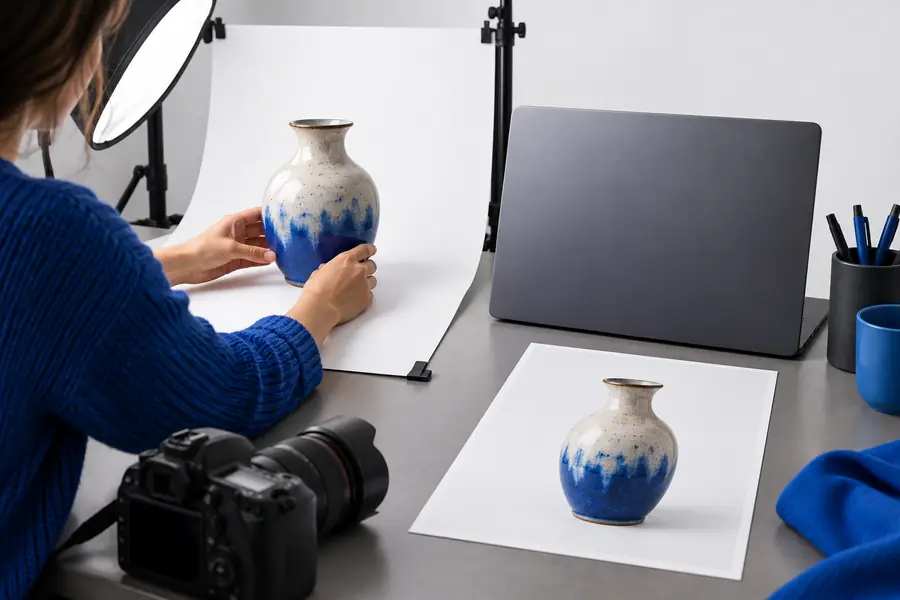
Use uma primeira etapa automática para um objeto simples; reserve a edição manual para os limites que importam na imagem final.
Recorte automático
Máscara manual
Recorte automático
Uma ferramenta estima o primeiro plano.
Máscara manual
Um editor seleciona ou pinta o primeiro plano.
Recorte automatizado
Geralmente adequado para uma primeira etapa.
Máscara manual
Pode ser traçado deliberadamente.
Recorte automatizado
Pode perder fios finos.
Máscara manual
Permite uma restauração direcionada.
Recorte automatizado
Pode identificar incorretamente partes do objeto.
Máscara manual
Permite que um editor corrija o limite.
Recorte automatizado
Útil para revisar várias imagens com o mesmo objetivo.
Máscara manual
Cada imagem precisa de atenção individual.
Recorte automatizado
Verifique em relação ao novo plano de fundo pretendido.
Máscara manual
Verifique se há bordas rígidas e áreas não selecionadas.
O destino da imagem determina quais imperfeições são mais importantes.
Um retrato precisa ficar em um slide colorido.
Visualizar o contorno sobre a cor do slide facilita identificar franjas claras.
tornar o fundo transparente grátisA pessoa ocupa uma parte muito pequena do enquadramento original.
Uma composição mais fechada direciona a atenção para o objeto depois que o fundo é removido.
recortar foto grátis onlineUm produto claro é fotografado contra um fundo branco.
Verificar os limites do produto ajuda a preservar detalhes claros que poderiam desaparecer com o fundo.
Como removo o fundo branco de uma imagem?Comece com a imagem que você tem e uma descrição clara do resultado desejado. Analise as ferramentas disponíveis e avalie qualquer recorte pelas bordas e pela aparência no contexto final. O Supavisual exige login e um plano pago ativo para gerar.
Explore as ferramentas de imagemVerifique se o objeto inteiro permanece intacto, especialmente o cabelo, roupas claras e espaços estreitos. Depois, visualize o resultado sobre a cor ou imagem que você planeja usar atrás dele.
Os pixels na borda de um objeto geralmente contêm cores tanto do objeto quanto do ambiente original. Essa cor misturada pode ficar visível sobre um fundo diferente, então talvez seja necessário refinar a borda.
Você pode tentar fazer um recorte, mas objetos sobrepostos e cores semelhantes dificultam a identificação nítida do sujeito. Examine a borda com atenção e esteja preparado para corrigir a máscara ou escolher outra imagem de origem.
Um recorte pode ser colocado sobre um fundo transparente, mas a transparência depende de como o resultado é salvo ou exportado. Verifique as opções de saída disponíveis e confirme se a imagem continua transparente quando aberta em outro lugar.