Präsentationsdesigner
Ein Porträt muss auf einer farbigen Folie platziert werden.
Wenn Sie die Kontur vor der Folienfarbe anzeigen, lassen sich blasse Ränder leichter erkennen.
Hintergrund kostenlos transparent machenLeitfaden zur Bildbearbeitung
Um den Hintergrund online zu entfernen, beginne mit einem klaren Bild des Motivs und prüfe anschließend die Freistellung, bevor du sie verwendest. Bgremover erklärt, worauf du achten solltest, wenn ein automatisches Ergebnis auf Haare, Schatten oder ähnliche Farben trifft.
Stelle die Person in diesem Porträt frei und erhalte dabei lose Haare sowie die natürliche Kontur der Jacke.
Die Hintergrundentfernung trennt ein Motiv von seiner Umgebung, aber das Ergebnis ist nicht immer ein fertiges Bild.
Lose Haare, Fell, Spitze und durchscheinender Stoff können mit der ursprünglichen Szene verschmelzen. Eine automatische Freistellung kann Strähnen zusammen mit dem Hintergrund entfernen.
Mögliche LösungPrüfe die Kontur in einer größeren Ansicht und stelle wichtige Details bei Bedarf mit einer manuellen Maske wieder her.
Ein weißes Hemd vor einer weißen Wand bietet der Bearbeitung beispielsweise weniger Kontrast. Teile des Motivs können mit dem Hintergrund verwechselt werden.
Mögliche LösungWähle ein Ausgangsfoto mit klarerer Trennung oder verfeinere die Maske um den betroffenen Bereich.
Eine Freistellung kann kein verschwommenes Gesicht wiederherstellen, keine harte Beleuchtung korrigieren und keine Details sichtbar machen, die hinter einem anderen Objekt verborgen sind.
Mögliche LösungKorrigiere das Ausgangsbild separat oder wähle ein schärferes Foto, bevor du die Freistellung erstellst.
Der Ablauf ist einfach nachzuvollziehen, auch wenn die endgültige Kante sorgfältig bearbeitet werden muss.
Wählen Sie ein Foto, auf dem das Motiv sichtbar und nicht stark verdeckt ist. Achten Sie auf klare Grenzen um die Bereiche, die Sie behalten möchten.
Ein Tool zur Hintergrundentfernung schätzt, welche Pixel zum Vordergrund gehören. Überprüfen Sie das Ergebnis, anstatt davon auszugehen, dass jede Grenze korrekt ist.
Überprüfen Sie Haare, Ecken, Schatten und Lücken zwischen Objekten. Zeigen Sie den Freisteller vor dem vorgesehenen neuen Hintergrund an, um verbliebene Farbränder oder fehlende Details zu erkennen.
Der beste nächste Schritt hängt davon ab, ob Sie ein transparentes Ergebnis, einen engeren Zuschnitt oder Hilfe bei einem schlichten weißen Hintergrund benötigen.
Ein Freisteller ist besonders nützlich, wenn das Motiv erkennbar bleibt und seine Kontur in einer neuen Umgebung natürlich aussieht.
Überprüfen Sie den Bereich um Haare und Kleidung, nicht nur die großen freien Flächen des Hintergrunds. Eine Vorschau veranschaulicht das visuelle Ziel, ist aber keine Garantie dafür, dass jedes Ausgangsfoto dieselbe Kante erzeugt.

Verwenden Sie für ein unkompliziertes Motiv einen automatischen ersten Durchlauf; bearbeiten Sie nur die Grenzen manuell, die im fertigen Bild wichtig sind.
Automatischer Freisteller
Manuelle Maske
Automatischer Freisteller
Ein Tool schätzt den Vordergrund.
Manuelle Maske
Ein Editor wählt den Vordergrund aus oder malt ihn ein.
Automatisches Freistellen
Oft für einen ersten Durchlauf geeignet.
Manuelle Maske
Kann gezielt nachgezeichnet werden.
Automatisches Freistellen
Kann feine Strähnen verlieren.
Manuelle Maske
Ermöglicht eine gezielte Wiederherstellung.
Automatisches Freistellen
Kann Teile des Motivs falsch erkennen.
Manuelle Maske
Ermöglicht es einem Bildbearbeiter, die Grenze zu korrigieren.
Automatisches Freistellen
Nützlich, um mehrere Bilder mit demselben Ziel zu überprüfen.
Manuelle Maske
Jedes Bild erfordert individuelle Aufmerksamkeit.
Automatisches Freistellen
Vor dem vorgesehenen neuen Hintergrund überprüfen.
Manuelle Maske
Auf harte Kanten und übersehene Bereiche prüfen.
Das Ziel des Bildes bestimmt, welche Unvollkommenheiten am wichtigsten sind.
Ein Porträt muss auf einer farbigen Folie platziert werden.
Wenn Sie die Kontur vor der Folienfarbe anzeigen, lassen sich blasse Ränder leichter erkennen.
Hintergrund kostenlos transparent machenDie Person nimmt im ursprünglichen Bildausschnitt zu wenig Platz ein.
Eine engere Komposition lenkt nach dem Entfernen des Hintergrunds die Aufmerksamkeit auf das Motiv.
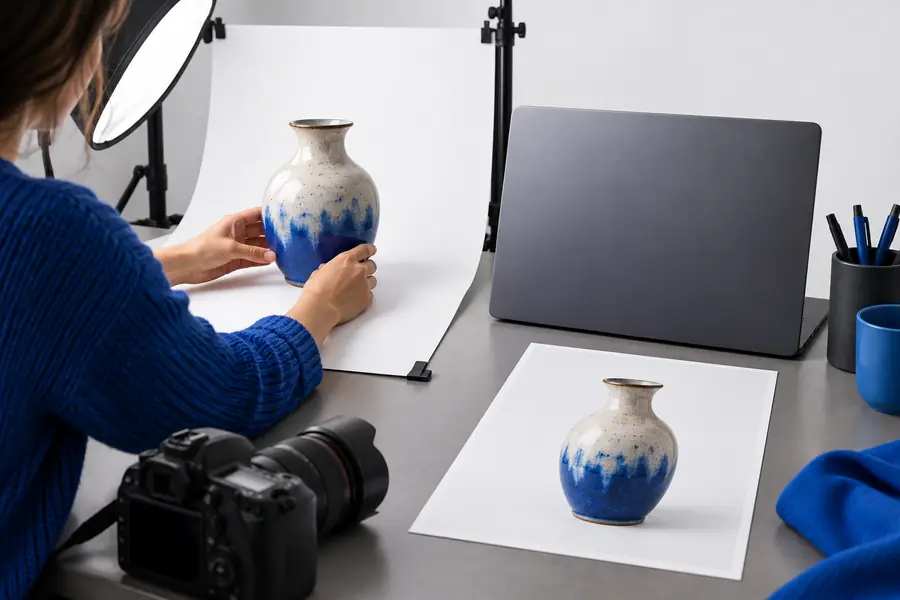
Foto kostenlos online freistellenEin helles Produkt wird vor einem weißen Hintergrund fotografiert.
Die Überprüfung der Produktgrenze hilft dabei, blasse Details zu erhalten, die mit dem Hintergrund verschwinden könnten.
Wie entferne ich den weißen Hintergrund aus einem Bild?Beginnen Sie mit dem Bild, das Sie haben, und einer klaren Beschreibung des gewünschten Ergebnisses. Prüfen Sie die verfügbaren Tools und beurteilen Sie dann jede Freistellung anhand ihrer Kanten und danach, wie sie in ihrem endgültigen Umfeld wirkt. Supavisual erfordert eine Anmeldung und einen aktiven kostenpflichtigen Tarif zur Generierung.
Bildtools entdeckenÜberprüfen Sie, ob das gesamte Motiv erhalten bleibt, insbesondere Haare, helle Kleidung und schmale Zwischenräume. Zeigen Sie das Ergebnis anschließend vor der Farbe oder dem Bild in der Vorschau an, die bzw. das Sie dahinter verwenden möchten.
Pixel am Rand eines Motivs enthalten oft Farben sowohl vom Motiv als auch von seiner ursprünglichen Umgebung. Diese Mischfarbe kann vor einem anderen Hintergrund sichtbar werden, sodass die Kante möglicherweise nachbearbeitet werden muss.
Du kannst einen Freisteller erstellen, aber überlappende Objekte und ähnliche Farben erschweren es, das Motiv sauber zu erkennen. Überprüfe die Begrenzung genau und sei darauf vorbereitet, die Maske zu korrigieren oder ein anderes Ausgangsbild zu wählen.
Ein Freisteller kann auf einem transparenten Hintergrund platziert werden, aber die Transparenz hängt davon ab, wie das Ergebnis gespeichert oder exportiert wird. Überprüfe die verfügbaren Ausgabeoptionen und stelle sicher, dass das Bild transparent bleibt, wenn es an anderer Stelle geöffnet wird.