Bildtransparenz
So machen Sie den Hintergrund von Fotos kostenlos transparent
Wenn Sie nach einer kostenlosen Möglichkeit suchen, einen Hintergrund transparent zu machen, vergleichen Sie vor dem Hochladen die Zugangsbedingungen der einzelnen Dienste. Beginnen Sie mit einem klaren Foto, überprüfen Sie anschließend das freigestellte Motiv und die exportierte Datei; das verknüpfte Supavisual-Generierungstool erfordert einen kostenpflichtigen Tarif.
A/B-Tabelle zu strukturellen Unterschieden
Der folgende Vergleich zeigt, was sich ändert, wenn der einfarbige Hintergrund eines Fotos transparent wird. Wenn Sie eher ein Freistellergebnis als eine Exportprüfung benötigen, behandeln diese verwandten Anleitungen ähnliche Aufgaben.
Was bei der Konvertierung verloren geht
Das Entfernen eines Hintergrunds verändert Pixel und nicht nur die Darstellung einer Datei. Bearbeiten Sie das Bild in dieser Reihenfolge, damit Verluste leichter zu erkennen sind.
-
1
Original beibehalten
Speichern Sie zuerst eine unbearbeitete Kopie. Sobald Hintergrundpixel entfernt wurden, ist die ursprüngliche Szene die zuverlässigste Quelle, wenn Sie eine Kante oder einen Schatten wiederherstellen müssen.
-
2
Motiv freistellen
Fordern Sie eine Freistellung mit vollständig erhaltenem Motiv an. Dünne Riemen, lose Haare, Glas und weiche Schatten können fälschlicherweise als Teil des Hintergrunds erkannt werden.
-
3
Ergebnis prüfen
Zeigen Sie das bearbeitete Bild sowohl vor hellen als auch vor dunklen Farben an. Fehlende Details und verbleibende Halos treten häufig auf einem Hintergrund hervor, verschwinden aber auf dem anderen.
Der Tool-Block
Ein Bild mit einfarbigem Hintergrund und ein transparenter Freisteller können auf einer weißen Seite ähnlich aussehen. Ihre zugrunde liegenden Pixel verhalten sich jedoch unterschiedlich, wenn sie über einem anderen Design platziert werden.
Einfarbiger Hintergrund
Transparenter Freisteller
Außerhalb des Motivs
Einfarbiger Hintergrund
Sichtbare Farben oder Landschaft bleiben erhalten
Transparente Freistellung
Pixel können eine Deckkraft von null haben
Auf einer farbigen Seite platziert
Einfarbiger Hintergrund
Der ursprüngliche Hintergrund erscheint als Rechteck
Transparente Freistellung
Die Seitenfarbe scheint durch transparente Bereiche hindurch
Motivränder
Einfarbiger Hintergrund
Mit der ursprünglichen Umgebung verschmelzen
Transparente Freistellung
Eine klare Abgrenzung zu neuen Umgebungen erforderlich
Weiche Schatten
Einfarbiger Hintergrund
Bleiben Teil der Szene
Transparente Freistellung
Müssen möglicherweise sorgfältig erhalten oder rekonstruiert werden
Weiße Bereiche
Einfarbiger Hintergrund
Weiße Pixel bleiben sichtbar
Transparente Freistellung
Transparente Bereiche sind transparent, nicht weiß
Dateiformat-Unterstützung
Einfarbiger Hintergrund
Gängige Fotodateien können ihn anzeigen
Transparente Freistellung
Der Export muss einen Alphakanal bewahren
So überprüfen Sie das Ergebnis
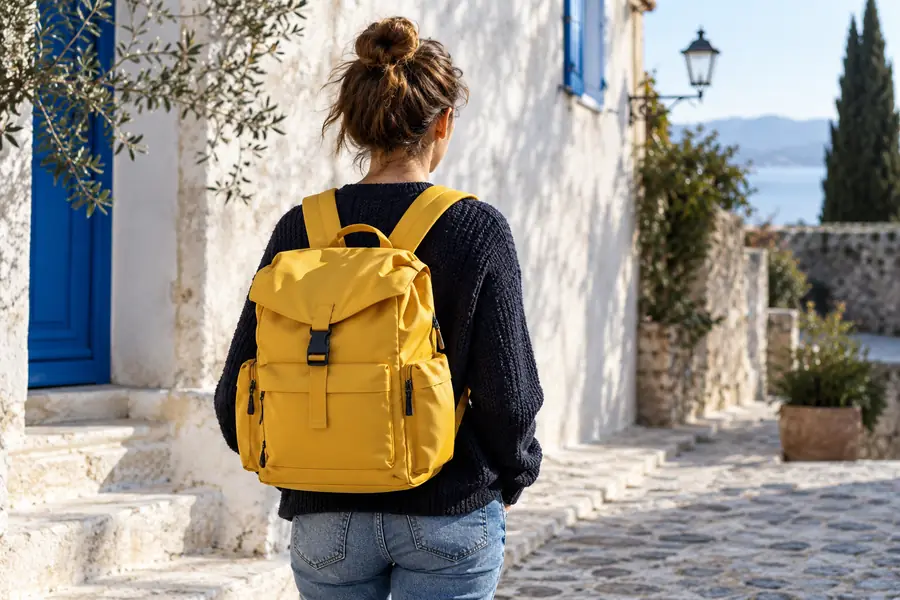
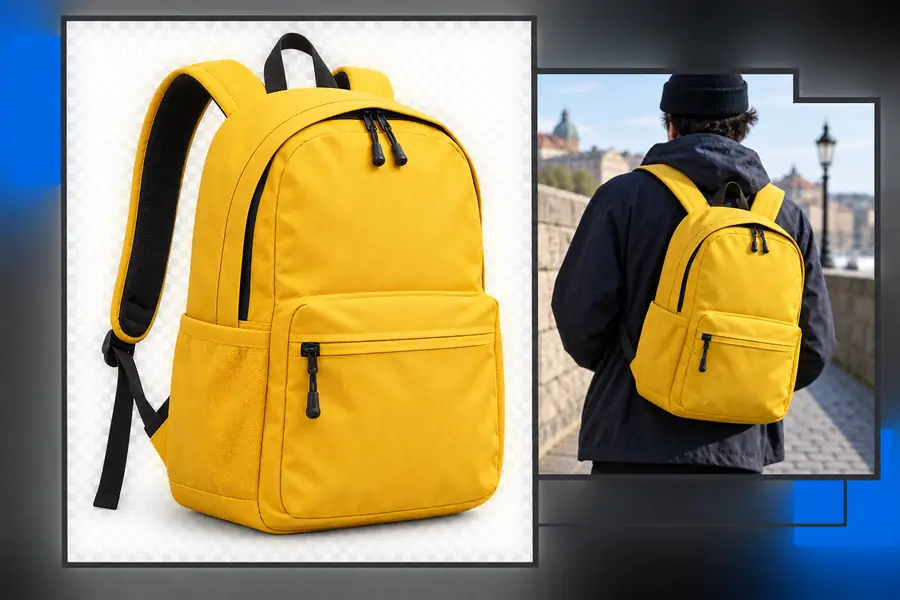
Vergleichen Sie das Motiv mit der Originalaufnahme und platzieren Sie das Ergebnis anschließend über einer kontrastierenden Farbe. Eine Schachbrettvorschau allein beweist nicht, dass die exportierte Datei die Transparenz beibehalten hat.
- Originalszene
- Freistellungsvorschau
Prüfen Sie Haare, Kleidungskanten und alle Zwischenräume zwischen den Armen und dem Körper des Motivs. Öffnen Sie die exportierte Datei erneut in der Ziel-App, um zu bestätigen, dass transparente Bereiche transparent bleiben.
Wo eine Freistellung ungenau sein kann
Ein Hintergrundentferner kann ein Bild vereinfachen, aber keine Details wiederherstellen, die von der Quelle nie erfasst wurden.
-
Unscharfe Grenzen
Bewegungsunschärfe oder eine geringe Schärfentiefe erschweren es, zu erkennen, wo das Motiv endet.
LösungVerwenden Sie ein schärferes Ausgangsfoto oder verfeinern Sie die Maske von Hand.
-
Transparente Objekte
Glas und durchscheinender Stoff sollten einen Teil der neuen Szene zeigen, daher kann eine vollständig undurchsichtige Freistellung unecht wirken.
LösungPrüfen Sie diese Bereiche separat und passen Sie ihre Deckkraft in einem Bildbearbeitungsprogramm an.
-
Verlorene Spiegelungen und Schatten
Durch das Entfernen der ursprünglichen Oberfläche können auch visuelle Hinweise verloren gehen, die dem Motiv Bodenhaftung verliehen haben.
LösungFügen Sie einen passenden Schatten hinzu, nachdem Sie die Freistellung im endgültigen Layout platziert haben.
Ein Bild für einen neuen Hintergrund vorbereiten
Beginnen Sie mit dem Foto, das Sie ändern möchten
Beschreiben Sie das Motiv und die Kanten, die erhalten bleiben sollen, und prüfen Sie anschließend das Ergebnis, bevor Sie es in einem Design verwenden. Bgremover verlinkt Sie zu Bildtools; Verfügbarkeit, Exportoptionen und Zugriffsbedingungen hängen vom jeweiligen Ziel ab.
Bildtools entdecken- Behalten Sie das Originalfoto zum Vergleich
- Prüfen Sie den Freisteller auf kontrastierenden Farben
- Bestätigen Sie die Transparenz in der exportierten Datei
Varianten-FAQ
Platzieren Sie das Bild über einer dunklen oder kräftig gefärbten Ebene. Wenn Sie ein weißes Rechteck um das Motiv sehen, sind diese Pixel weiterhin weiß und nicht transparent.
PNG ist eine gängige Wahl, da es einen Alphakanal unterstützt. Prüfen Sie die tatsächlichen Exporteinstellungen: Die Bezeichnung einer Datei als PNG entfernt keinen Hintergrund und garantiert nicht, dass transparente Bereiche erhalten bleiben.
Das Bild wurde möglicherweise beim Export auf eine Volltonfarbe reduziert, oder die empfangende App zeigt keine Transparenz an. Öffnen Sie die exportierte Datei erneut über einer farbigen Ebene, um festzustellen, welcher Schritt das Problem verursacht hat.
Feine Details können erhalten bleiben, aber die Ergebnisse hängen stark vom Ausgangsbild und der Qualität des Freistellers ab. Prüfen Sie die Kanten in voller Größe und verfeinern Sie sie, wenn Strähnen, Lücken oder weiche Übergänge fehlen.