Bgremover

Vergleichsleitfaden

Ist eine Alternative zum Hintergrundentferner ohne Vorabkosten das Richtige für Sie?

Für ein schnelles Freistellen kann eine kostenlose Option ausreichen. Der Preis allein sagt jedoch nichts darüber aus, ob Kanten, Exportmöglichkeiten oder Bedingungen für die Bildverarbeitung Ihren Anforderungen entsprechen. Vergleichen Sie den Arbeitsablauf, bevor Sie ein Foto hochladen.

Bildtools entdecken

Dieser Link öffnet Supavisual. Für die Generierung sind eine Anmeldung und ein aktiver kostenpflichtiger Tarif erforderlich; es handelt sich nicht um einen kostenlosen Hintergrundentferner.

Bei einem einfachen Motiv und einem schnellen Entwurf sollten Sie zuerst einen automatisierten Arbeitsablauf zur Hintergrundentfernung ausprobieren. Für Haare, transparente Objekte oder präzise Markenkonturen sollten Sie auch eine manuelle Bearbeitungsmöglichkeit bereithalten.

Aspekt für Aspekt: Wo Alternativen an ihre Grenzen stoßen

Die Suche nach einer Alternative zum Hintergrundentferner ohne Vorabkosten kann Dienste mit sehr unterschiedlichen Einschränkungen hervorbringen. Prüfen Sie diese Punkte beim jeweiligen Dienst, bevor Sie etwas hochladen.

  • Der kostenlose Zugang umfasst möglicherweise nicht den benötigten Export

    Ein Dienst kann eine Vorschau ermöglichen, aber die herunterladbare Auflösung, Transparenz oder wiederholte Nutzung einschränken. Ein vielversprechendes Ergebnis auf dem Bildschirm belegt nicht, dass die nutzbare Datei zu denselben Bedingungen verfügbar ist.

    Mögliche LösungLesen Sie die aktuellen Exportbedingungen und testen Sie ein repräsentatives Bild, bevor Sie eine ganze Serie vorbereiten.

  • Automatisch erzeugte Kanten müssen möglicherweise nachbearbeitet werden

    Haare, Fell, Glas, Bewegungsunschärfe und Schatten können die Motivauswahl erschweren. Weder eine automatische Vorschau noch ein Schachbretthintergrund garantieren eine saubere Freistellung in voller Größe.

    Mögliche LösungPrüfen Sie die Datei in der vorgesehenen Darstellungsgröße; verwenden Sie eine manuelle Maske, wenn es auf die Kante ankommt.

  • Dieser Leitfaden kann den Umgang mit privaten Bildern nicht überprüfen

    Wie lange Uploads gespeichert werden, ob Dritte an der Verarbeitung beteiligt sind und wie Dateien gelöscht werden, hängt vom gewählten Dienst ab. Eine Vergleichsseite kann nicht feststellen, wie ein anderer Anbieter mit Ihrer konkreten Datei umgeht.

    Mögliche LösungPrüfen Sie die aktuellen Datenschutzbedingungen des Anbieters, bevor Sie persönliche, Kunden- oder vertrauliche Bilder hochladen.

  • Einen Hintergrund zu entfernen ist nicht dasselbe, wie ein Design fertigzustellen

    Ein freigestelltes Motiv braucht möglicherweise noch eine Farbanpassung, einen glaubwürdigen Schatten, eine Größenänderung oder eine neue Szene. Diese Schritte können länger dauern als das Freistellen des Motivs.

    Alternative VorgehensweiseBeurteile die Option anhand des geplanten Endergebnisses, nicht nur anhand der ersten Vorschau nach der Hintergrundentfernung.

Vergleiche die Arbeitsabläufe anhand eines echten Fotos

Verwende für jeden Kandidaten dasselbe Bild und denselben Verwendungszweck. So vergleichst du die Ergebnisse für deinen Bedarf statt der Vorzeigebeispiele der Tools.

  1. 1

    Wähle ein repräsentatives Bild

    Wähle ein Foto mit den schwierigen Details, die bei dir tatsächlich vorkommen: abstehende Haare, reflektierende Verpackungen, ein helles Motiv oder ein ungleichmäßiger Hintergrund. Verwende für einen ersten Test kein vertrauliches Bild.

  2. 2

    Teste die Entfernung und prüfe die Kanten

    Probiere eine automatisierte Methode aus und vergleiche sie, wenn es auf Präzision ankommt, mit einer manuell verfeinerten Maske. Vergrößere die Motivkanten und achte auf fehlende Details, Hintergrundreste und unnatürliche Säume.

  3. 3

    Prüfe das verwendbare Ergebnis

    Prüfe, welcher Download verfügbar ist, welche Abmessungen er hat, ob er Transparenz unterstützt und welche Nutzungsbedingungen gelten. Platziere das Ergebnis vor dem Hintergrund, der im fertigen Design verwendet wird, bevor du dich für einen Arbeitsablauf entscheidest.

Automatisierte Hintergrundentfernung versus manuelle Maskierung

Diese Tabelle vergleicht Vorgehensweisen, keine geprüften Tarife oder Leistungsversprechen einzelner Anbieter. Verfügbarkeit und Bedingungen musst du beim gewählten Tool prüfen.

1

Ausgangspunkt

Automatisierte Hintergrundentfernung

Ein Tool schätzt, welche Pixel zum Motiv gehören.

Manuelle Maskierung

Eine Person wählt die Motivkanten aus und verfeinert sie.

2

Anfänglicher Aufwand

Automatisierte Hintergrundentfernung

Bei einem unkomplizierten Foto sind oft weniger manuelle Auswahlentscheidungen nötig.

Manuelle Maskierung

Erfordert Zeit, um die Maske nachzuzeichnen, auszuwählen oder zu malen.

3

Kontrolle feiner Kanten

Automatisierte Hintergrundentfernung

Hängt vom Ergebnis des Tools und den angebotenen Möglichkeiten zur Nachbearbeitung ab.

Manuelle Maskierung

Ermöglicht gezielte lokale Korrekturen, sofern der Editor sie unterstützt.

4

Haare oder Fell

Automatisierte Hintergrundentfernung

Muss möglicherweise genau auf abgeschnittene Strähnen oder Hintergrundreste geprüft werden.

Manuelle Maskierung

Kann Strähne für Strähne verfeinert werden, erfordert aber Geduld.

5

Wiederholbare Stapelverarbeitung

Automatisierte Hintergrundentfernung

Kann praktisch sein, wenn Motive und Hintergründe einheitlich sind.

Manuelle Maskierung

Jedes Bild kann eine individuelle Bearbeitung erfordern.

6

Dateiverwaltung

Automatisierte Hintergrundentfernung

Prüfen Sie die Bedingungen des gewählten Dienstes für Uploads, Aufbewahrung und Export.

Manuelle Maskierung

Hängt von der Bearbeitungsanwendung und dem Speicherort ihrer Dateien ab.

7

Zu prüfende Kosten

Automatisierte Hintergrundentfernung

Prüfen Sie die aktuellen Zugangs- und Downloadbedingungen; eine Vorschau klärt die Frage möglicherweise nicht.

Manuelle Maskierung

Berücksichtigen Sie Ihre Bildbearbeitungssoftware und die Zeit für die Nachbearbeitung.

Für wen sich welcher Weg eignet

Die beste Wahl hängt vom Motiv und vom fertigen Bild ab. Diese typischen Aufgaben zeigen, wann Schnelligkeit, Kontrolle oder eine ganz andere Bearbeitung im Vordergrund stehen sollten.

Produktverkäufer

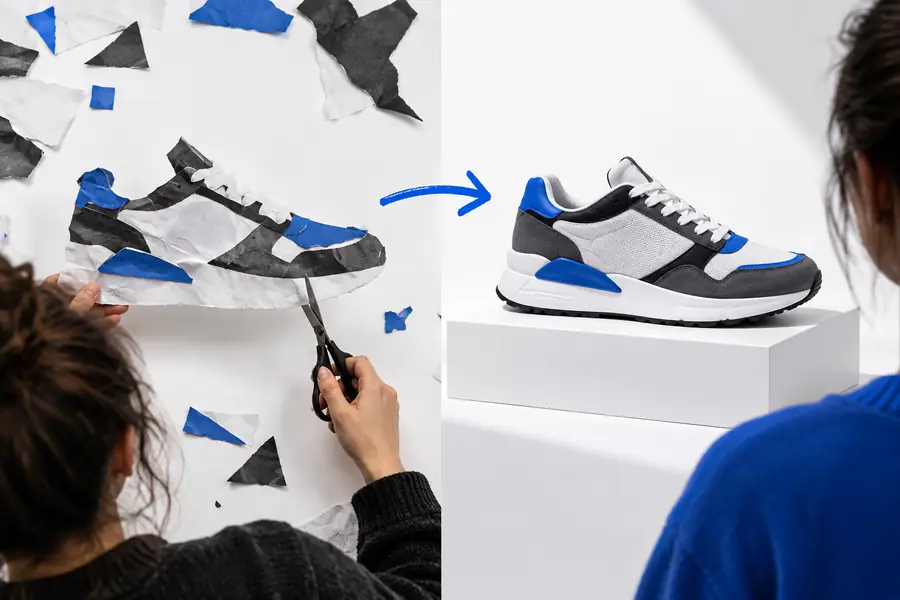
Ein Katalog enthält viele ähnlich fotografierte Produkte, doch die fertigen Angebote brauchen einheitliche Bildausschnitte und Schatten.

Testen Sie automatische Freistellungen an mehreren repräsentativen Produkten und prüfen Sie jedes Ergebnis im Layout des Angebots. Ein Optimierungstool für Produktfotos kümmert sich um die gesamte Präsentation, nicht nur um das Freistellen.

Optimierungstool für Produktfotos
Mode-Bildredakteur

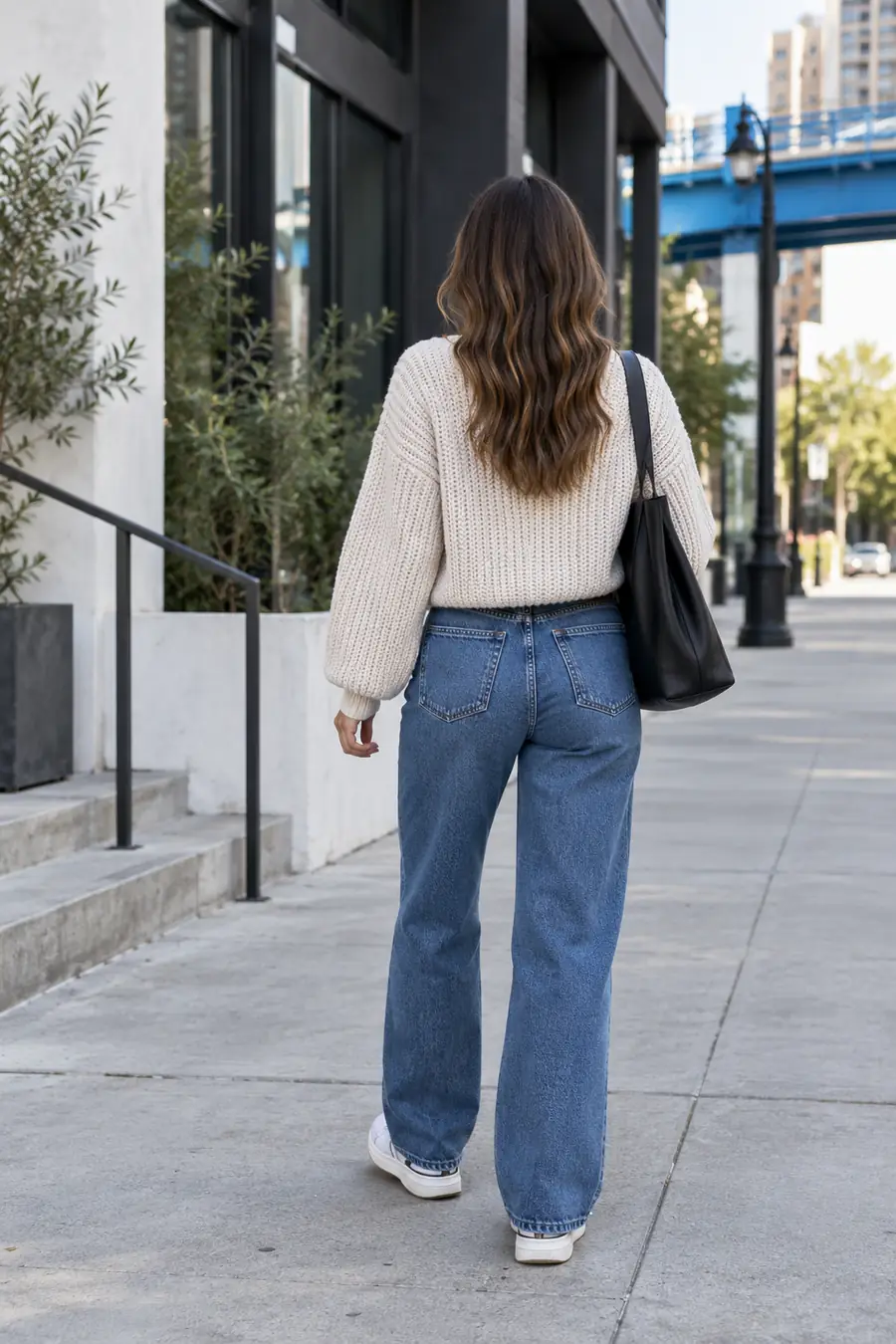
Stoffe, abstehende Haare und durchscheinende Details machen es schwer, die Qualität einer freigestellten Kontur anhand einer kleinen Vorschau zu beurteilen.

Verfeinern Sie die Maske, wenn diese Details den Look prägen. Ein Workflow zur Erstellung von Modefotos berücksichtigt sowohl das fertige Modebild als auch die Kanten des Motivs.

Erstellung von Modefotos

Immobilienfotograf

Das Gebäude ist gut aufgenommen, aber der Himmel muss bearbeitet werden, während Dachlinien, Bäume und Fensterreflexionen glaubwürdig bleiben müssen.

Bearbeiten Sie gezielt den Himmel, statt die ganze Szene zu entfernen. Ein Workflow zum Ersetzen des Himmels in Immobilienfotos ist hier der passendere Vergleich.

Himmelsersetzung für Immobilienfotos

Designer mit manuellem Workflow

Ein Kunde benötigt eine präzise Maske des Motivs, die sich bei Änderungen an der Bildkomposition erneut bearbeiten lässt.

Halten Sie einen manuell bearbeitbaren Workflow bereit, auch wenn ein automatisches Ergebnis die erste Auswahl liefert. Ein Workflow mit einem Hintergrundentferner für Photoshop konzentriert sich darauf, diese Auswahl im Rahmen einer umfassenderen Bearbeitung zu verfeinern.

Hintergrundentferner für Photoshop

Workflow wechseln: Freistellung im Kontext beurteilen

Wenn Sie von einem Workflow zur Hintergrundentfernung zu einem anderen wechseln, beginnen Sie mit einem fairen visuellen Vergleich: Vergleichen Sie das Originalfoto mit dem freigestellten Motiv und setzen Sie das Motiv anschließend in das vorgesehene Design ein.

  • Originalfoto
  • Beispielhafte Freistellung

Diese Bilder veranschaulichen, worauf Sie achten sollten; sie zeigen kein gemessenes Ergebnis eines bestimmten Tools. Prüfen Sie Haare, Kleidungskanten und mögliche verbliebene Farbsäume sowohl vor hellen als auch vor dunklen Hintergründen, bevor Sie den Workflow wechseln.

Person vor dem ursprünglichen Hintergrund fotografiert
Person vom ursprünglichen Hintergrund freigestellt

Treffen Sie bei der nächsten Bearbeitung eine fundierte Entscheidung

Entdecken Sie Möglichkeiten zur Bildbearbeitung

Nehmen Sie ein unkritisches Beispielbild und legen Sie fest, wofür Sie das Ergebnis verwenden möchten. Prüfen Sie die verfügbaren Tools und ihre aktuellen Bedingungen. Entscheiden Sie dann, ob ein automatischer erster Schritt oder eine manuelle Nachbearbeitung besser zu Ihrem Bild passt. Dieser Link führt zu Supavisual. Für die Generierung sind dort eine Anmeldung und ein aktives kostenpflichtiges Abo erforderlich; es ist kein kostenloser Hintergrundentferner.

Bildbearbeitungstools entdecken
  • Mit einem repräsentativen Motiv testen
  • Kanten in der endgültigen Größe prüfen
  • Export- und Datenschutzbedingungen prüfen

FAQ zum Vergleich

Vergleichen Sie den tatsächlich nutzbaren Download, nicht nur die Vorschau: Prüfen Sie Abmessungen, Transparenz, erlaubte Nutzung und aktuelle Zugangsbeschränkungen. Sehen Sie sich anschließend die Motivkanten auf einem Ihrer eigenen, repräsentativen Fotos an.

Das hängt vom Bild und davon ab, wie viel Zeit Sie in die Nachbearbeitung investieren können. Automatisierung kann einen brauchbaren ersten Freisteller liefern, während Sie bei der manuellen Maskierung schwierige Kanten direkt kontrollieren können.

Manche Ergebnisse wirken überzeugend, doch solche Details sind für jede Methode zur Hintergrundentfernung eine Herausforderung. Testen Sie das tatsächliche Bild, betrachten Sie den Export in voller Größe und stellen Sie sich darauf ein, die Maske nachzubearbeiten.

Nicht unbedingt. Für die Vorschau, den transparenten Export, die Auflösung und die erlaubte Nutzung können unterschiedliche Bedingungen gelten. Prüfen Sie daher die aktuellen Bedingungen des gewählten Dienstes, bevor Sie sich darauf verlassen.

Wechseln Sie, wenn die eigentliche Aufgabe über das Freistellen eines Motivs hinausgeht, etwa wenn Sie Produktfotos aufeinander abstimmen, einen Himmel ersetzen oder eine fertige Bildkomposition erstellen möchten. Wenn die Kantenqualität das Problem ist, versuchen Sie zunächst eine manuelle Nachbearbeitung, bevor Sie den gesamten Gestaltungsablauf ändern.

Jetzt erstellen
Jetzt erstellen