商品販売者
カタログには似た条件で撮影した商品が数多くありますが、掲載画像には統一された構図と影が必要です。
代表的な商品をいくつか選んで自動切り抜きを試し、掲載時のレイアウトで仕上がりを確認しましょう。商品写真オプティマイザーは、切り抜きだけでなく、見せ方全体を整えるためのものです。
商品写真オプティマイザー比較ガイド
手早く被写体を切り抜くだけなら無料の選択肢で十分かもしれません。ただし、価格だけでは、切り抜きの境界、書き出し、画像の取り扱い条件がニーズに合うかは分かりません。写真をアップロードする前に、作業の流れを比較しましょう。
このリンクから開くSupavisualでは、生成にサインインと有効な有料プランが必要です。無料の背景リムーバーではありません。
被写体がシンプルで、下書きを手早く作りたいなら、まず自動の背景除去を試しましょう。髪の毛や透明な物体、ブランド素材の正確な境界が必要な場合は、手動で編集する方法も用意しておきましょう。
初期費用のかからない背景リムーバーの代替ツールを探すと、制限が大きく異なるツールが見つかります。アップロードする前に、実際に利用するサービスについて次の点を確認してください。
プレビューはできても、ダウンロード可能な解像度、透過、繰り返しの利用が制限されるサービスもあります。画面上の仕上がりが良くても、使えるファイルを同じ条件で入手できるとは限りません。
対処法現在の書き出し条件を読み、複数の画像を処理する前に、代表的な画像を1枚テストしましょう。
髪の毛、毛皮、ガラス、動きによるブレ、影があると、被写体を正しく選択できない場合があります。自動処理のプレビューや市松模様の背景が表示されていても、原寸で境界がきれいに切り抜かれているとは限りません。
対処法実際に表示するサイズでファイルを確認し、境界の精度が重要なら手動でマスクを調整しましょう。
アップロードした画像の保存期間、第三者による処理、削除方法は、選ぶサービスによって異なります。比較ページだけでは、他社があなたのファイルをどう扱うかは確認できません。
対処法個人の画像、クライアントの画像、機密画像を送信する前に、そのサービスの最新のプライバシー規約を確認しましょう。
切り抜いた後も、色合わせ、自然な影の追加、サイズ変更、背景シーンの差し替えが必要な場合があります。こうした作業には、被写体を切り抜くより長い時間がかかることもあります。
対処法最初の背景削除プレビューだけでなく、最終的な用途に照らして選択肢を評価しましょう。
各候補で同じ画像を使い、同じ仕上がりを目指しましょう。そうすれば、ツールのデモ画像ではなく、自分が得られる結果を比較できます。
普段扱う難しいディテールを含む写真を選びましょう。例えば、ほつれた髪、光を反射するパッケージ、淡い色の被写体、むらのある背景などです。最初のテストには機密画像を使わないでください。
自動処理を試し、精度が重要なら手動で調整したマスクと比較しましょう。被写体の輪郭を拡大し、欠けたディテール、残った背景、不自然な縁取りがないか確認します。
ダウンロードできるファイル、そのサイズ、透過の有無、適用される利用条件を確認しましょう。作業の流れを決める前に、完成したデザインで使う背景の上に結果を配置してください。
この表は手法を比較するものであり、特定のサービスのプランや性能について検証済みの内容を示すものではありません。利用可否と条件は、選んだツールで確認してください。
自動背景削除
手動マスキング
自動背景削除
ツールが、どのピクセルが被写体に属するかを推定します。
手動マスキング
編集者が被写体の輪郭を選択し、調整します。
自動背景削除
単純な写真なら、手作業で選択範囲を決める回数が少なく済むことがよくあります。
手動マスキング
マスクをなぞる、選択する、または塗るのに時間がかかります。
背景の自動削除
ツールの処理結果と、利用できる調整機能に左右されます。
手動マスキング
編集ツールに機能があれば、必要な箇所を意図どおりに修正できます。
背景の自動削除
毛先の欠けや背景の残りがないか、細かく確認する必要があります。
手動マスキング
毛を1本ずつ調整できますが、根気が必要です。
背景の自動削除
被写体と背景に一貫性がある場合は便利です。
手動マスキング
画像ごとに個別の作業が必要になる場合があります。
背景の自動削除
利用するサービスのアップロード、保存期間、書き出しに関する条件を確認してください。
手動マスキング
編集アプリケーションとファイルの保存場所によって異なります。
背景の自動削除
現在の利用条件とダウンロード条件を確認してください。プレビューだけでは判断できない場合があります。
手動マスキング
編集ソフトの費用と、仕上げにかかる時間も考慮しましょう。
最適な方法は、被写体と完成させたい画像によって変わります。よくある作業を例に、速さ、細かな調整、あるいは別の編集方法を優先すべき場面を見てみましょう。
カタログには似た条件で撮影した商品が数多くありますが、掲載画像には統一された構図と影が必要です。
代表的な商品をいくつか選んで自動切り抜きを試し、掲載時のレイアウトで仕上がりを確認しましょう。商品写真オプティマイザーは、切り抜きだけでなく、見せ方全体を整えるためのものです。
商品写真オプティマイザー布地、乱れた髪、透け感のあるディテールがあると、小さなプレビューだけでは輪郭の仕上がりを判断しにくくなります。
そうしたディテールが見た目を左右する場合は、マスクを丁寧に調整しましょう。ファッション写真クリエイターのワークフローでは、被写体の輪郭だけでなく、完成したファッション画像全体も考慮します。
ファッション写真クリエイター建物の写りは良くても、空には手を加える必要があり、その際も屋根の輪郭、木々、窓の反射は自然に見えるよう保たなければなりません。
シーン全体を切り抜くのではなく、空だけを編集しましょう。この作業には、不動産写真向けの空の差し替えワークフローのほうが適しています。
不動産写真向け空の差し替えクライアントの案件では、構図の変更に合わせて後から調整できる、精密な被写体マスクが必要です。
自動処理の結果を最初の選択範囲として使う場合でも、手動で編集できるワークフローを残しておきましょう。Photoshop用背景リムーバーのワークフローでは、編集全体の中でその選択範囲を調整します。
Photoshop用背景リムーバー別の背景削除ワークフローに移る際は、まず公平に見た目を確認しましょう。元の写真と切り抜いた被写体を比較し、その被写体を実際に使うデザインに配置します。
これらの画像は確認すべき点を示すもので、特定のツールで得られた結果を測定したものではありません。ワークフローを切り替える前に、明るい背景と暗い背景の両方で、髪、衣服の輪郭、残った色のにじみを確認しましょう。
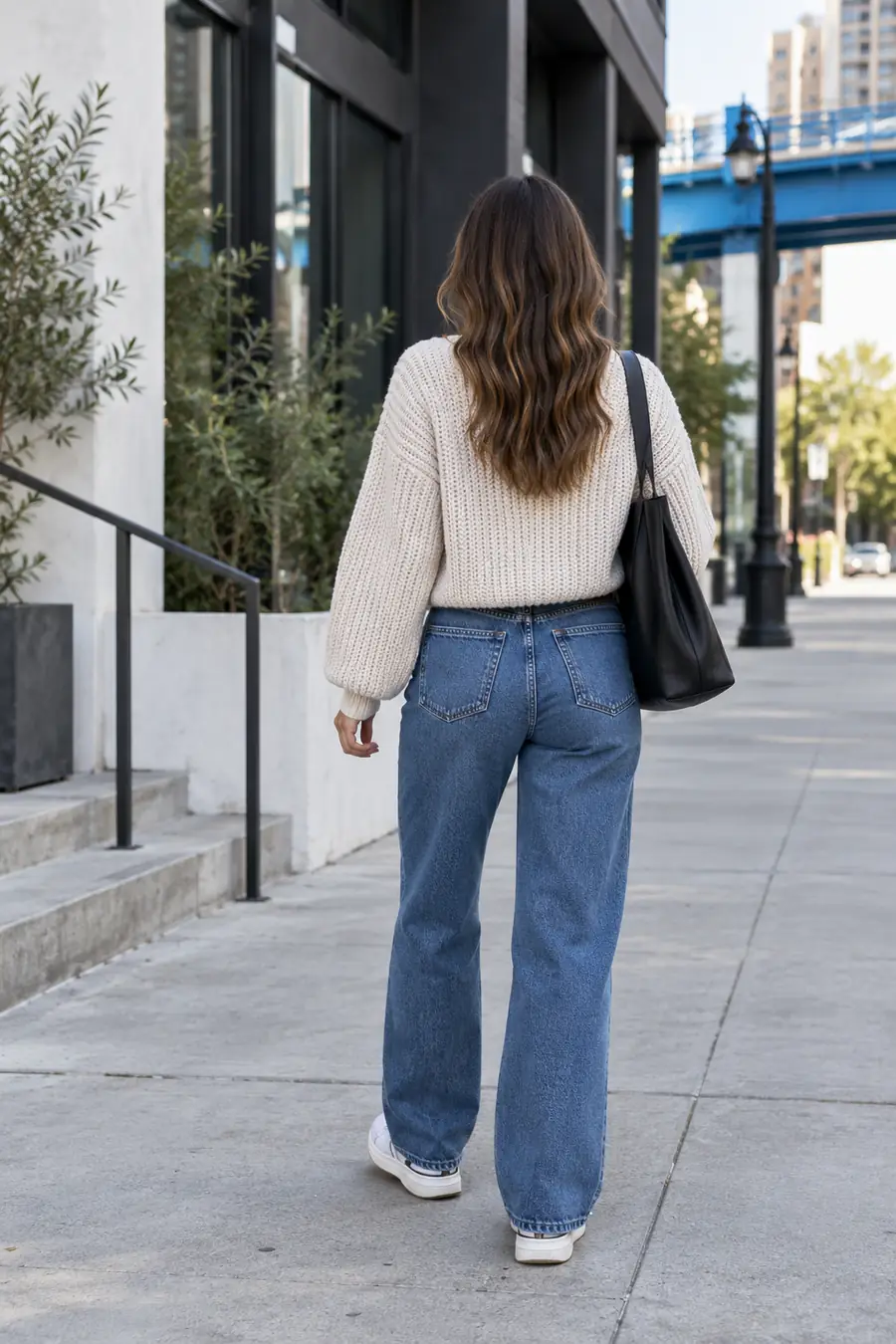
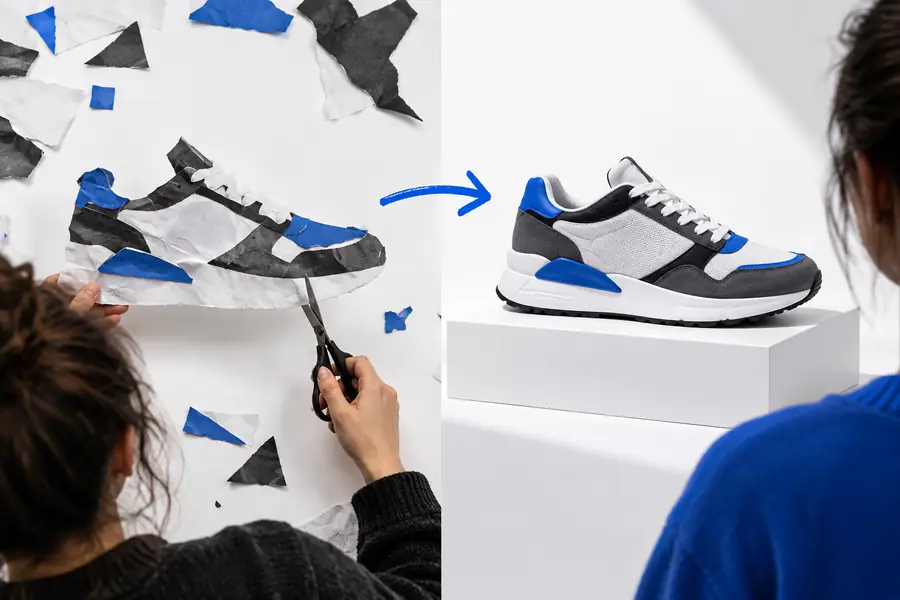
機密情報を含まないサンプル画像と、最終的な用途を明確にしておきましょう。利用可能なツールと現在の利用条件を確認し、自動処理を出発点にするか、手動で調整するか、画像に合う方法を選んでください。このリンクから開くSupavisualは、生成にサインインと有料プランへの加入が必要です。無料の背景リムーバーではありません。
画像ツールを探すプレビューだけでなく、実際にダウンロードできる画像を比較しましょう。画像の寸法、透明背景の有無、許可される用途、現在の利用制限を確認してください。そのうえで、自分の写真から代表的な1枚を選び、被写体の輪郭を確認しましょう。
画像と、仕上げの調整にかけられる時間によります。自動処理なら切り抜きのたたき台を作れますが、手動のマスク処理なら難しい境界部分を直接調整できます。
自然に見える結果が得られる場合もありますが、こうした細部はどの背景除去方法でも難しい部分です。実際の画像で試し、書き出した画像をフルサイズで確認して、必要に応じてマスクを調整しましょう。
必ずしもそうではありません。プレビューの利用、透明背景での書き出し、解像度、許可される用途には、それぞれ異なる条件が適用される場合があります。利用を前提にする前に、選んだサービスの現在の条件を確認してください。
商品写真の見た目を揃える、空を差し替える、完成形の合成画像を作るなど、目的が被写体の切り抜きだけにとどまらない場合は切り替えましょう。問題が輪郭の品質なら、編集方法全体を変える前に手動での調整を試してください。