ショップオーナー
商品画像の切り抜きは、複数のストアカラー上に配置されます。
商品レイアウトに配置する前に、輪郭に白いフリンジがないか確認します。
商品写真オプティマイザーPNG切り抜きガイド
無料のPNG背景リムーバーを探す目的は、多くの場合、正真正銘の透明なキャンバスを得ることです。このガイドでは、透明性とエッジを確認する方法を説明します。リンク先のSupavisualツールは無料で生成できず、サインインと有効な有料プランが必要です。
関連する作業
写真の背景を削除すること、単色の塗りつぶしを消すこと、文字だけを切り抜くことは関連する作業ですが、それぞれ異なる点を確認する必要があります。
3つの重要な確認ポイント
きれいに見えるプレビューは作業の一部にすぎません。被写体、境界線、保存したファイルを順に確認しましょう。
周囲の環境に対して被写体がはっきり見える画像を選びましょう。重要な細部が似た色の背景に溶け込んでいる場合は、その部分を入念に確認する必要があります。
髪、ストラップ、ガラス、狭い隙間を確認しましょう。拡大して、色の残り、欠けた部分、薄いハローがないかを見たうえで、明るい背景と暗い背景の両方に置いたときのエッジを判断します。
透明部分を表示できるエディターで、書き出したPNGを開きましょう。チェッカーボードは空のピクセルを示すことがありますが、画像をコントラストのある色の上に配置することが、より有効な最終確認になります。
ファイルの動作
どちらのファイルも .png で終わります。違いは、被写体の周囲のピクセルに透明部分が含まれているか、白一色になっているかです。
透明PNG
白塗りPNG
透明PNG
透明なピクセルを含む場合がある
白塗りPNG
目に見える白いピクセルを含む
透明PNG
新しい背景が透けて見える
白塗りPNG
白い長方形が残って見える
透明PNG
さまざまなデザインで切り抜きを再利用する
白塗りPNG
固定された白いキャンバスを維持する
透明PNG
コントラストの強い色の上で目立つ場合がある
白塗りPNG
白地では目立たない場合がある
透明PNG
.png
白塗りのPNG
.png
透明なPNG
色付きのレイヤーの上に配置する
白塗りのPNG
色付きのレイヤーの上に配置し、白いボックスがないか確認する
実用的な用途
適切な確認方法は、背景を削除した後にPNGをどのように使用する予定かによって異なります。
商品画像の切り抜きは、複数のストアカラー上に配置されます。
商品レイアウトに配置する前に、輪郭に白いフリンジがないか確認します。
商品写真オプティマイザー切り抜き画像を既存の構図に配置します。
プレビューだけを信頼せず、実際のデザインカラーに重ねて確認します。
Canvaで背景を削除細い髪や柔らかな衣服のエッジは、背景を変更しても維持する必要があります。
画像をレイヤー編集のワークフローに移す前に、拡大して確認します。
Photoshop用背景リムーバー保存した画像が、スマートフォンのプレビュー以外でも正しく表示される必要があります。
PNGをもう一度開き、保存された内容を確認するために色の上に配置します。
iPhoneで背景リムーバーを使う方法目視確認
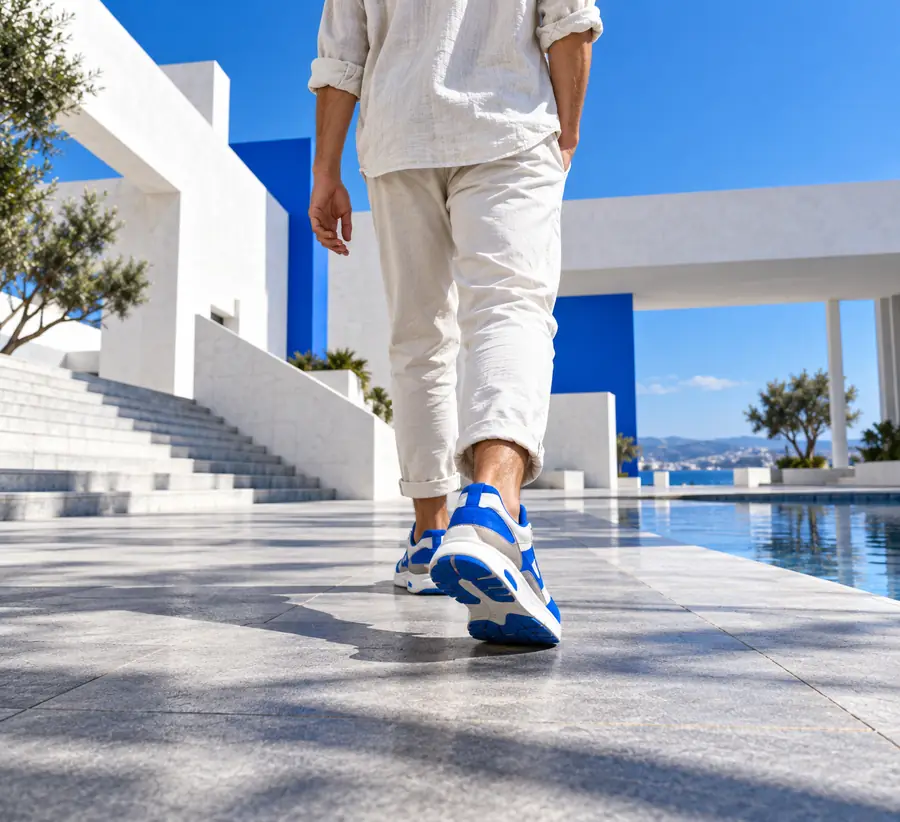
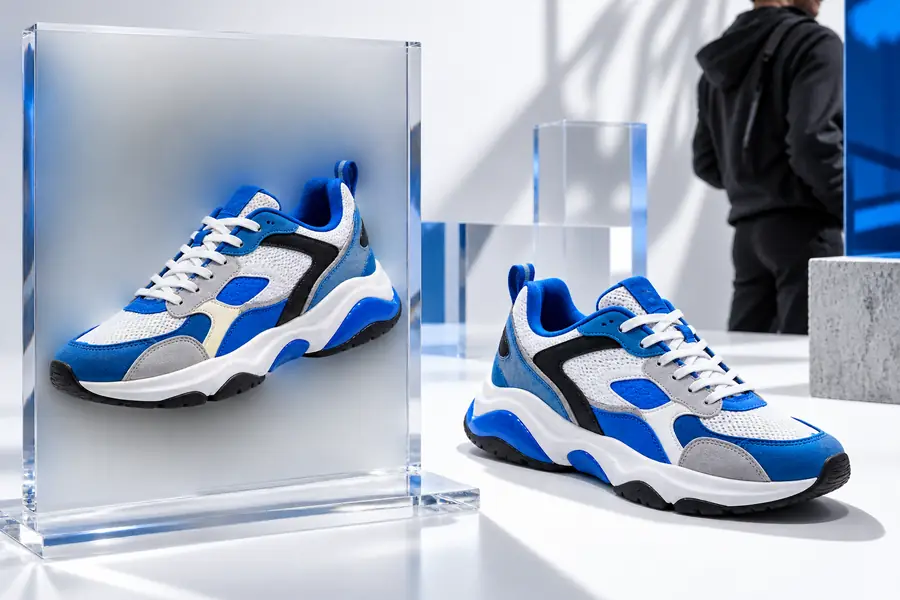
この組み合わせは視覚的な変化を示すものであり、すべての入力画像について保証するものではありません。自分のPNGを実寸で確認してください。小さな処理の残りや欠落した細部は、サムネイルでは見えにくいことがあります。
試す準備はできましたか
希望する編集内容を説明し、利用可能な画像ツールとその出力オプションを確認します。デザインで結果を使用する前に、保存したファイルにプロジェクトで必要な透明度とエッジ品質があることを確認してください。
画像ツールを試すPNGに関する質問
いいえ。PNGは透明度に対応していますが、白一色や色付きの背景を含めることもできます。画像をコントラストのある色の上に配置して、被写体の周囲が実際に透明かどうかを確認してください。
暗い色と明るい色の両方を背景にして切り抜きを表示し、輪郭の周囲を拡大して確認します。特に髪の毛や曲線のあるエッジ付近では、暗い背景のほうが薄い縁取りに気付きやすいことがあります。
細いディテールやコントラストの低いディテールは、似たような背景から分離するのが難しい場合があります。元の画像と保存した結果を実寸で確認してください。別の元画像を使うか、エッジを手動で調整すると改善することがあります。
必ずしもそうとは限りません。切り抜きにはエッジの調整が必要な場合があり、保存したファイルに透明度が含まれていることも確認する必要があります。実際に使用するデザインの背景に重ねてテストすると、単独のプレビューでは見落としやすい問題を発見できます。