素早くメッセージを作成する人
写真全体を編集せずに、「写真」から人物やペットだけを会話に配置したい。
まずはiPhoneの被写体切り抜き機能を試し、コピーした被写体をメッセージに貼り付けてください。特に髪や毛の周辺は、送信する前に輪郭を確認しましょう。
オンラインで背景リムーバーを使う方法写真編集ガイド
iphoneで背景リムーバーを使う方法を知りたい場合は、貼り付けるための素早い切り抜きが必要なのか、独立した画像ファイルが必要なのかを判断することから始めましょう。iPhoneには、写真から被写体だけをすでに切り抜ける機能が備わっている場合があります。結果を確認して保存したいときは、ブラウザベースの編集ツールを使う方法もあります。
ハンドルとその細かなエッジを維持したまま、商品写真の背景を削除してください。
重要なのは、何を取り除きたいかという違いです。貼り付けられる被写体なのか、それとも単独で保存して確認できる画像なのかを考えましょう。
写真全体を編集せずに、「写真」から人物やペットだけを会話に配置したい。
まずはiPhoneの被写体切り抜き機能を試し、コピーした被写体をメッセージに貼り付けてください。特に髪や毛の周辺は、送信する前に輪郭を確認しましょう。
オンラインで背景リムーバーを使う方法元の写真とは別に確認できる、商品の切り抜き画像が必要です。
内蔵の切り抜き機能で、出品に必要なファイルやエッジの調整ができない場合は、ブラウザベースの編集方法を使いましょう。比較できるよう、元の画像は残しておいてください。
オンラインで背景リムーバーを使う方法白い背景に白いアイテムが置かれているため、外側のエッジが見えにくくなっています。
使用する前に、コントラストのある背景上で切り抜きを確認してください。一部が消えてしまう場合は、元の画像を調整するか、より丁寧な選択を試してください。
画像から白い背景を削除するにはどうすればよいですか?イラストや写真に写った物体を、無地の背景から分離する必要があります。
すばやく貼り付けるには、写真アプリの被写体切り抜きを試してください。輪郭の細部が失われる場合は、スライドに配置する前に別の編集方法を確認してください。
オンラインで背景リムーバーを使う方法認識しやすい被写体を別のアプリにコピーすることが目的なら、写真アプリから始めます。内蔵の被写体切り抜き機能は、対応するiPhoneとiOSバージョンに依存します。
写真アプリで、被写体の輪郭がはっきり見える画像を選びます。ぼやけた境界や被写体と似た色の背景では、自動分離の結果を判断しにくくなります。
輪郭が表示されるまで、人、ペット、または物体を長押しします。輪郭が表示されない場合は、別の画像を試すか、お使いのデバイスが被写体切り抜きに対応しているか確認してください。長く押し続けても、非対応の場合は解決しないことがあります。
オプションが表示されたら「コピー」を選び、貼り付け先のアプリに貼り付けます。ハイライトされた輪郭が完全だと思い込まず、ストラップ、耳、取っ手などの重要な細部がきちんと残っているか確認してください。
貼り付けた被写体が必要な結果にならない場合は、ブラウザベースの編集方法を使用します。利用できるアップロード、編集、書き出しのオプションは、開くサービスによって異なります。
方法A:写真アプリの被写体切り抜き
方法B:ブラウザベースのエディター
方法A:写真アプリの被写体切り抜き
iPhoneの写真アプリで既存の画像を開きます。
方法B:ブラウザベースのエディター
iPhoneのブラウザで編集サービスを開きます。
方法A:写真アプリの被写体切り抜き
はっきりした被写体を長押しして、切り抜けるかどうか確認します。
パスB:ブラウザベースのエディター
サービスの画像入力欄を探し、何を受け付けるか確認します。
パスA:写真の被写体切り抜き
別のアプリで使用するために、被写体をコピーします。
パスB:ブラウザベースのエディター
個別に確認できる編集済み画像の作成を目指します。
パスA:写真の被写体切り抜き
コントラストのある背景に貼り付けた後、切り抜いた輪郭を確認します。
パスB:ブラウザベースのエディター
利用できる場合は、見やすいズームレベルでプレビューを確認します。
パスA:写真の被写体切り抜き
貼り付け先のアプリの保存または共有オプションを確認します。コピーだけでは、書き出し形式は確定しません。
パスB:ブラウザベースのエディター
特定の形式を前提にする前に、サービスで実際に選択できるダウンロード形式を確認します。
パスA:写真の被写体切り抜き
より鮮明な元の写真を試すか、適切な選択ツールを備えたエディターを使用します。
パスB:ブラウザベースのエディター
より鮮明な元の写真を試し、サービスで実際に提供されている修正オプションを使用します。
顔だけでなく、シルエット全体を比較しましょう。髪の欠落、手足の間の隙間、背景の残り、別の色の背景で目立つかすかな縁取りを確認してください。
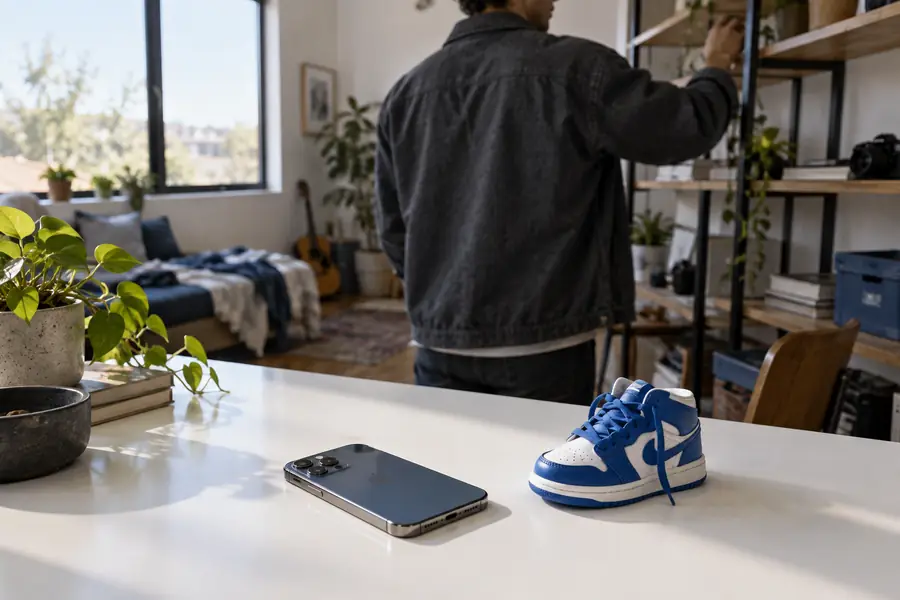
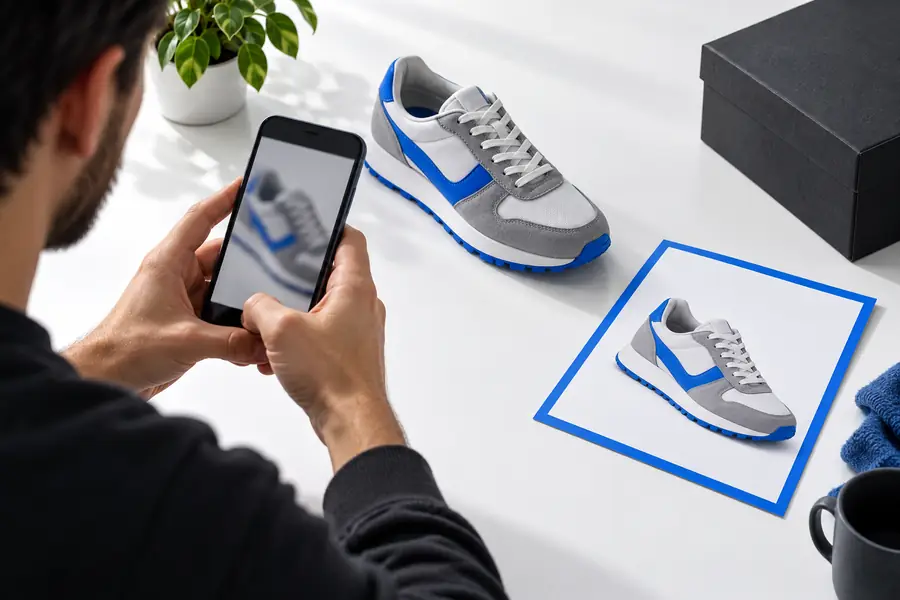
モーションブラー、浮いた髪、ガラス、重なったオブジェクトは、iPhoneやブラウザ上での被写体選択を難しくします。小さなプレビューでは問題なく見えても、実寸では欠陥が見つかることがあります。
回避策拡大して、明るい背景と暗い背景の両方で結果を確認しましょう。必要に応じて、より鮮明な画像を使うか、手動で編集してください。
「写真」の切り抜き機能は貼り付けに便利ですが、貼り付け先のすべてのアプリが透明度を保持したり、希望するファイル形式を提供したりするとは限りません。
回避策元の写真を削除する前に、保存した結果を使用先のアプリで確認してください。
外部エディタを開くと、画像がそのサービスに送信される場合があります。このガイドでは、特定のサービスの保存や削除に関する運用を確認することはできません。
回避策機密性の高い写真を送信する前に、そのサービスの最新のプライバシー情報を確認するか、適切な場合はデバイス上での編集にとどめてください。
被写体を貼り付けられれば十分な場合は、「写真」で作業を完了し、使用するアプリで確認してください。別の画像編集ワークフローを試したい場合は、Bgremoverの移動先を開き、利用する前に現在の入力および出力オプションを確認してください。Supavisualで生成するには、サインインと有効な有料プランが必要です。
画像編集を試す対応しているiPhoneでは、「写真」で被写体を長押しすると、画像から被写体を切り抜いてコピーできます。別のアプリに被写体を貼り付ける場合に特に便利です。切り抜きでは細部やコントラストの低い部分が欠落することがあるため、貼り付けた結果を確認してください。
お使いのiPhoneまたはiOSのバージョンがこの機能に対応していないか、システムが被写体を明確に判別できる対象が画像内にない可能性があります。輪郭がよりはっきりした、鮮明な写真を試し、お使いのデバイスがソフトウェアに対応しているか確認してください。内蔵の方法を利用できない場合は、ブラウザベースのエディターを検討するのも一つの方法です。
切り抜きを別の色の背景の上に配置し、外周全体を確認してください。持ち手などの開口部の内側や腕と腕の間、髪の周囲も確認しましょう。背景がページの色と一致しているだけでも、画像に残っているのに消えたように見えることがあります。
必ずしもそうとは限りません。コピーすると被写体を貼り付けられる状態になりますが、保存できるファイルは、貼り付け先のアプリとその書き出しオプションによって異なります。テスト結果を保存し、実際に使用する場所で開き直して、背景が期待どおりに処理されているか確認してください。
被写体をきれいに切り抜ける場合は、すばやく貼り付けるために写真アプリの切り抜き機能を選びましょう。個別に保存した結果が必要な場合や、他の編集方法を検討したい場合は、ブラウザベースのエディターを検討してください。写真をアップロードする前に、そのエディターの現在の機能とプライバシーに関する規約を確認してください。