Shopbetreiber
Ein freigestelltes Produkt muss auf mehreren Shopfarben platziert werden.
Überprüfe den Umriss auf weiße Ränder, bevor du es in ein Produktlayout einfügst.
Produktfoto-OptimiererLeitfaden für PNG-Freistellungen
Bei der Suche nach einem kostenlosen PNG-Hintergrundentferner geht es oft um ein Ergebnis: eine tatsächlich transparente Fläche. Dieser Leitfaden hilft Ihnen dabei, Transparenz und Kanten zu überprüfen. Das verlinkte Supavisual-Tool kann nicht kostenlos verwendet werden und erfordert eine Anmeldung sowie einen aktiven kostenpflichtigen Tarif.
Verwandte Aufgaben
Das Entfernen eines Fotohintergrunds, das Löschen einer einfarbigen Füllung und das Freistellen von Schriftzügen sind verwandte Aufgaben, erfordern jedoch unterschiedliche Prüfungen.
Drei wichtige Prüfungen
Eine sauber aussehende Vorschau ist nur ein Teil der Aufgabe. Überprüfen Sie das Motiv, die Begrenzung und die gespeicherte Datei.
Wählen Sie ein Bild, auf dem das Motiv vor seiner Umgebung gut sichtbar ist. Wenn wichtige Details mit einem ähnlich gefärbten Hintergrund verschmelzen, sollten Sie diese Bereiche besonders sorgfältig prüfen.
Achten Sie auf Haare, Träger, Glas und schmale Zwischenräume. Zoomen Sie hinein, um Farbreste, fehlende Teile oder einen hellen Rand zu erkennen, und beurteilen Sie die Kante anschließend sowohl vor einem hellen als auch vor einem dunklen Hintergrund.
Öffnen Sie die exportierte PNG-Datei in einem Editor, der Transparenz anzeigt. Ein Schachbrettmuster kann auf leere Pixel hinweisen, aber das Platzieren des Bildes auf einer kontrastierenden Farbe ist der aussagekräftigere abschließende Test.
Dateiverhalten
Beide Dateien können mit .png enden. Der Unterschied besteht darin, ob die Pixel um das Motiv Transparenz oder einfarbiges Weiß enthalten.
Transparentes PNG
Weiß hinterlegtes PNG
Transparentes PNG
Kann transparente Pixel enthalten
Weiß hinterlegtes PNG
Enthält sichtbare weiße Pixel
Transparentes PNG
Der neue Hintergrund scheint durch
Weiß hinterlegtes PNG
Ein weißes Rechteck bleibt sichtbar
Transparentes PNG
Ausschneiden und in verschiedenen Designs wiederverwenden
Weiß hinterlegtes PNG
Eine feste weiße Fläche beibehalten
Transparentes PNG
Kann auf kontrastierenden Farben sichtbar werden
Weiß hinterlegtes PNG
Kann vor Weiß verborgen werden
Transparentes PNG
.png
PNG mit weißer Füllung
.png
Transparentes PNG
Platziere es über einer farbigen Ebene
PNG mit weißer Füllung
Platziere es über einer farbigen Ebene und achte auf einen weißen Rand
Praktische Anwendungen
Die richtige Überprüfung hängt davon ab, was du nach dem Entfernen des Hintergrunds mit dem PNG vorhast.
Ein freigestelltes Produkt muss auf mehreren Shopfarben platziert werden.
Überprüfe den Umriss auf weiße Ränder, bevor du es in ein Produktlayout einfügst.
Produktfoto-OptimiererEin freigestelltes Motiv wird in eine bestehende Komposition eingefügt.
Teste es mit den tatsächlichen Designfarben, anstatt dich allein auf eine Vorschau zu verlassen.
Hintergrund entfernen CanvaFeine Haare und weiche Kleidungskanten müssen einen Hintergrundwechsel überstehen.
Zoome hinein, bevor du das Bild in einen Workflow mit mehreren Ebenen überführst.
Hintergrundentferner für PhotoshopEin gespeichertes Bild muss auch außerhalb der Vorschau auf dem Smartphone funktionieren.
Öffnen Sie die PNG-Datei erneut und legen Sie sie über eine Farbe, um zu bestätigen, was gespeichert wurde.
So verwenden Sie den Hintergrundentferner auf dem iPhoneVisuelle Prüfung
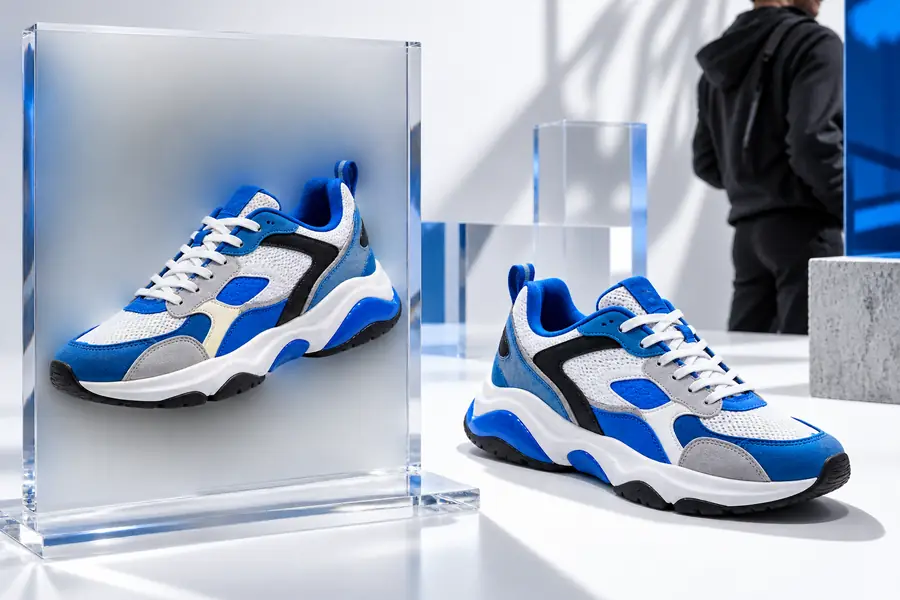
Dieses Paar veranschaulicht die visuelle Veränderung und ist kein Versprechen für jedes Eingabebild. Prüfen Sie Ihre eigene PNG-Datei in voller Größe: Kleine verbliebene Bereiche und fehlende Details können in einem Vorschaubild schwer zu erkennen sein.

Bereit zum Entdecken
Beschreiben Sie die gewünschte Bearbeitung und prüfen Sie anschließend die verfügbaren Bildtools und deren Ausgabeoptionen. Bevor Sie ein Ergebnis in einem Design verwenden, bestätigen Sie, dass die gespeicherte Datei die für Ihr Projekt erforderliche Transparenz und Kantenqualität aufweist.
Bildtools entdeckenFragen zu PNG
Nein. PNG unterstützt Transparenz, kann aber auch einen einfarbig weißen oder farbigen Hintergrund enthalten. Legen Sie das Bild über eine kontrastierende Farbe, um zu sehen, ob der Bereich um das Motiv tatsächlich transparent ist.
Zeigen Sie den Freisteller vor sowohl dunklen als auch hellen Farben an und vergrößern Sie anschließend den Bereich um den Umriss. Ein heller Rand ist auf einem dunklen Hintergrund oft leichter zu erkennen, besonders in der Nähe von Haaren oder geschwungenen Kanten.
Dünne oder kontrastarme Details können schwer von einem ähnlich aussehenden Hintergrund zu trennen sein. Prüfen Sie das Quellbild und das gespeicherte Ergebnis in voller Größe; ein anderes Quellfoto oder eine manuelle Kantenanpassung kann helfen.
Nicht unbedingt. Der Freisteller benötigt möglicherweise eine Kantenbereinigung, und Sie sollten überprüfen, ob die gespeicherte Datei Transparenz enthält. Wenn Sie ihn über dem vorgesehenen Designhintergrund testen, werden Probleme sichtbar, die eine eigenständige Vorschau möglicherweise nicht zeigt.