Bgremover

Guia de comparação

Uma alternativa de removedor de fundo sem custo inicial é adequada para você?

Uma opção gratuita pode bastar para um recorte rápido, mas o preço, por si só, não indica se as bordas, a exportação ou os termos de uso das imagens atendem às suas necessidades. Compare o fluxo de trabalho antes de enviar uma foto.

Explore as ferramentas de imagem

Este link abre o Supavisual, que exige login e um plano pago ativo para gerar imagens; não é um removedor gratuito.

Para um objeto simples e um rascunho rápido, experimente primeiro a remoção automática de fundo. Para cabelos, objetos transparentes ou bordas que precisam seguir a identidade visual da marca com precisão, tenha à disposição uma opção de edição manual.

Ponto a ponto: onde as alternativas deixam a desejar

Uma busca por uma alternativa de removedor de fundo sem custo inicial pode mostrar ferramentas com limites muito diferentes. Confira estes pontos no serviço antes de enviar uma imagem.

  • O acesso gratuito pode não incluir a exportação de que você precisa

    Um serviço pode permitir a visualização prévia, mas restringir a resolução do arquivo para download, a transparência ou o uso repetido. Um resultado promissor na tela não garante que o arquivo utilizável esteja disponível nas mesmas condições.

    O que fazerLeia as condições atuais de exportação e teste uma imagem representativa antes de preparar um lote.

  • Bordas geradas automaticamente podem precisar de ajustes

    Cabelos, pelos, vidro, desfoque de movimento e sombras podem dificultar a seleção do objeto. Nem a visualização prévia automática nem um fundo quadriculado garantem um recorte limpo em tamanho real.

    O que fazerInspecione o arquivo no tamanho em que ele será exibido; use uma máscara manual quando a borda for importante.

  • Este guia não pode verificar como imagens privadas são tratadas

    A retenção dos arquivos enviados, o processamento por terceiros e as práticas de exclusão dependem do serviço escolhido. Uma página de comparação não pode determinar como outro provedor trata o seu arquivo específico.

    O que fazerConfira os termos de privacidade atuais do provedor antes de enviar imagens pessoais, de clientes ou confidenciais.

  • Remover o fundo não é o mesmo que finalizar um design

    Uma imagem recortada ainda pode precisar de ajuste de cores, uma sombra convincente, redimensionamento ou um novo cenário. Essas etapas podem levar mais tempo do que isolar o elemento principal.

    AlternativaAvalie a opção pelo uso final, não apenas pela primeira prévia da remoção de fundo.

Compare os fluxos de trabalho com uma foto real

Use a mesma imagem e o mesmo destino final para cada opção. Assim, a comparação se concentra no seu resultado, e não em uma amostra de demonstração da ferramenta.

  1. 1

    Escolha uma imagem representativa

    Escolha uma foto com os detalhes difíceis com que você realmente trabalha: cabelos soltos, embalagens reflexivas, um elemento principal de cor clara ou um fundo irregular. Evite usar uma imagem confidencial no teste inicial.

  2. 2

    Teste a remoção e examine as bordas

    Experimente uma opção automatizada e, se a precisão for importante, compare-a com uma máscara refinada manualmente. Amplie as bordas do elemento principal e procure detalhes ausentes, restos do fundo e halos artificiais.

  3. 3

    Confira se o resultado pode ser usado

    Confirme a disponibilidade do download, suas dimensões, a transparência e os termos de uso aplicáveis. Coloque o resultado sobre o fundo que será usado no design final antes de escolher um fluxo de trabalho.

Remoção automática de fundo versus mascaramento manual

Esta tabela compara abordagens, não planos verificados nem alegações de desempenho de um fornecedor específico. Verifique a disponibilidade e os termos na ferramenta que você escolher.

1

Ponto de partida

Remoção automática de fundo

Uma ferramenta estima quais pixels pertencem ao elemento principal.

Mascaramento manual

Uma pessoa seleciona e refina as bordas do elemento principal em um editor.

2

Esforço inicial

Remoção automática de fundo

Em uma foto simples, geralmente exige menos decisões manuais de seleção.

Mascaramento manual

Exige tempo para traçar, selecionar ou pintar a máscara.

3

Controle de bordas finas

Remoção automática de fundo

Depende do resultado da ferramenta e dos controles de refinamento que ela oferece.

Mascaramento manual

Permite correções locais precisas onde o editor oferece essa opção.

4

Cabelo ou pelos

Remoção automática de fundo

Pode exigir uma inspeção cuidadosa para identificar fios cortados ou resíduos do fundo.

Mascaramento manual

Pode ser refinado fio a fio, mas exige paciência.

5

Processamento de lotes repetidos

Remoção automática de fundo

Pode ser conveniente quando os elementos principais e os fundos são consistentes.

Mascaramento manual

Cada imagem pode exigir atenção individual.

6

Gerenciamento de arquivos

Remoção automática de fundo

Verifique os termos de upload, retenção e exportação do serviço escolhido.

Mascaramento manual

Depende do aplicativo de edição e de onde seus arquivos são armazenados.

7

Custo a verificar

Remoção automática de fundo

Confira as condições atuais de acesso e download; uma prévia pode não esclarecer a questão.

Mascaramento manual

Leve em conta seu software de edição e o tempo gasto nos ajustes finais.

Para quem cada opção é indicada

A melhor escolha depende do assunto e da imagem final. Estes casos comuns mostram quando priorizar velocidade, controle ou um tipo de edição totalmente diferente.

Vendedor de produtos

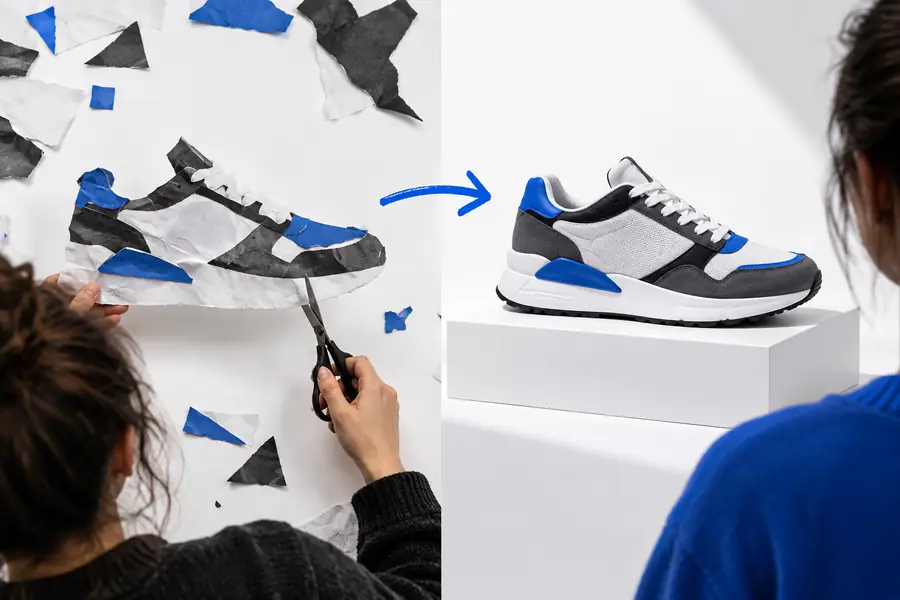
Um catálogo reúne muitos objetos fotografados de forma semelhante, mas os anúncios finais ainda precisam de enquadramento e sombras consistentes.

Teste os recortes automáticos em vários produtos representativos e depois confira cada resultado no layout do anúncio. Um otimizador de fotos de produtos cuida da apresentação como um todo, não apenas do recorte.

otimizador de fotos de produtos
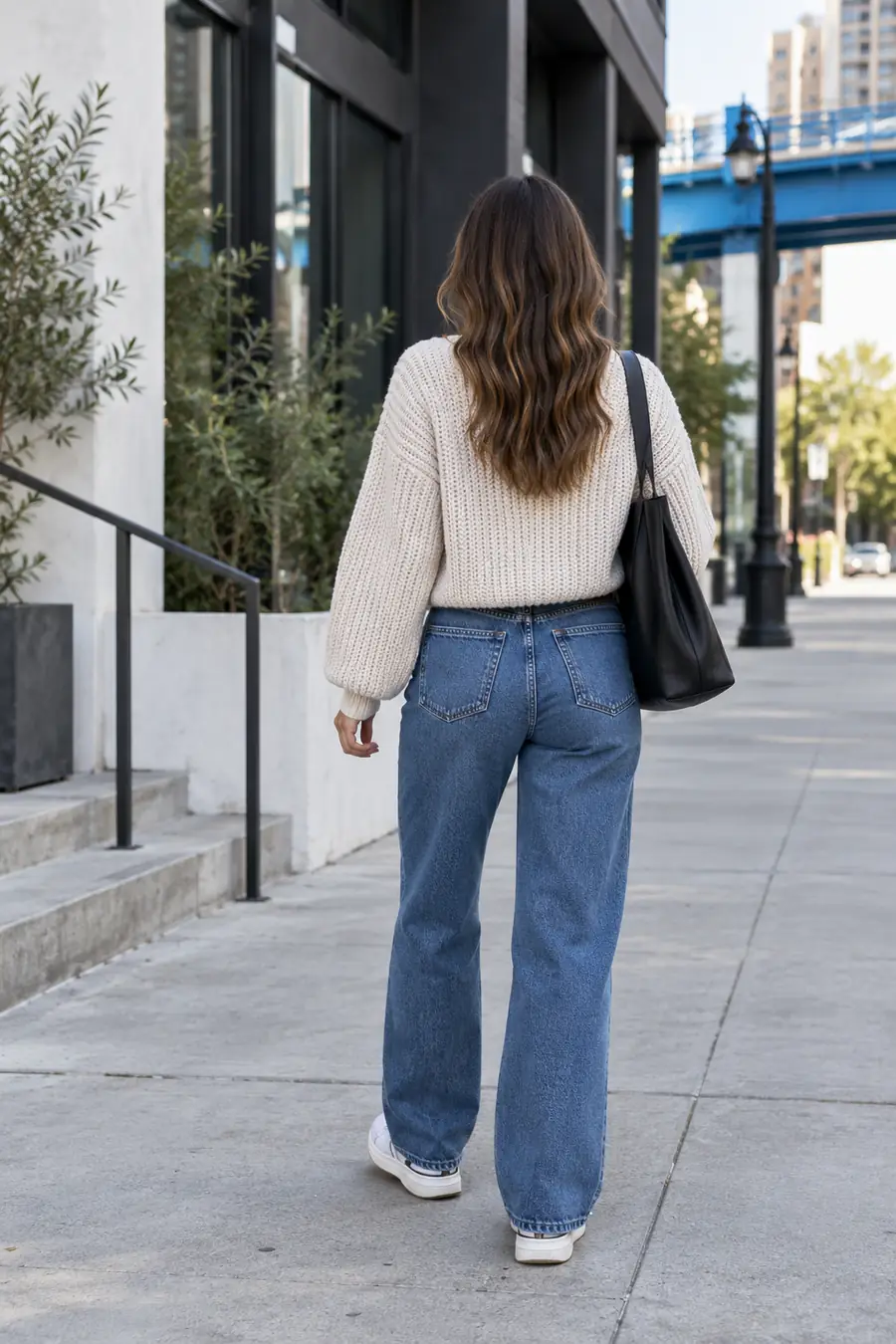
Editor de moda

Tecidos, fios de cabelo soltos e detalhes translúcidos dificultam a avaliação de uma silhueta limpa em uma prévia pequena.

Use uma máscara refinada quando esses detalhes definirem o visual. Um fluxo de criação de fotos de moda considera tanto a imagem final quanto as bordas da pessoa ou peça fotografada.

criador de fotos de moda

Fotógrafo de imóveis

O prédio está bem na foto, mas o céu precisa de ajustes, enquanto as linhas do telhado, as árvores e os reflexos nas janelas devem continuar convincentes.

Escolha uma edição específica para o céu em vez de remover a cena inteira. Um fluxo de substituição de céu para fotos de imóveis é a comparação mais adequada para esse caso.

substituidor de céu para fotos de imóveis

Designer que prefere editar manualmente

Um cliente precisa de uma máscara precisa do elemento principal, que possa ser revisitada conforme a composição muda.

Mantenha à disposição um fluxo de trabalho manual e editável, mesmo que um resultado automático forneça a seleção inicial. Um fluxo de trabalho com removedor de fundo para Photoshop se concentra em refinar essa seleção como parte de uma edição mais ampla.

removedor de fundo para Photoshop

Como mudar de fluxo: avalie o recorte no contexto

Para passar de um fluxo de remoção para outro, comece com uma avaliação visual justa: compare a foto original com o elemento isolado e depois coloque-o no design planejado.

  • Foto original
  • Recorte ilustrativo

Estas imagens ilustram o que observar; não são resultados medidos de uma ferramenta específica. Confira o cabelo, as bordas das roupas e qualquer franja de cor restante sobre fundos claros e escuros antes de mudar de fluxo de trabalho.

Pessoa fotografada com o fundo original
Pessoa isolada do fundo original

Faça a próxima edição com mais segurança

Explore uma opção de edição de imagens

Use uma imagem de exemplo não sensível e tenha um uso final definido. Examine as ferramentas disponíveis e seus termos atuais; depois, decida se um ponto de partida automatizado ou um refinamento manual é mais adequado para sua imagem. Este link abre o Supavisual, que exige login e um plano pago ativo para gerar imagens; não é um removedor gratuito.

Explore ferramentas de imagem
  • Teste com um elemento representativo
  • Examine as bordas no tamanho final
  • Confirme os termos de exportação e privacidade

Perguntas frequentes sobre comparação

Compare o arquivo que você pode baixar, não apenas a prévia: verifique as dimensões, a transparência, os usos permitidos e eventuais limites de acesso atuais. Depois, examine a borda do elemento principal em uma de suas próprias fotos representativas.

Depende da imagem e do tempo que você pode dedicar ao refinamento. A automação pode fornecer um recorte inicial útil, enquanto o mascaramento manual dá a você controle direto sobre contornos difíceis.

Alguns resultados podem parecer convincentes, mas esses detalhes são difíceis para qualquer método de remoção de fundo. Teste a imagem real, veja o arquivo exportado em tamanho completo e esteja preparado para refinar a máscara.

Não necessariamente. O acesso à prévia, a exportação com transparência, a resolução e os usos permitidos podem estar sujeitos a termos diferentes. Por isso, verifique as condições atuais do serviço escolhido antes de depender dele.

Faça a mudança quando a tarefa for mais ampla do que isolar um elemento, como padronizar fotos de produtos, substituir um céu ou criar uma composição final. Se o obstáculo for a qualidade das bordas, tente refiná-las manualmente antes de mudar todo o fluxo de design.

Comece a criar
Comece a criar