Bgremover

Guía comparativa

¿Te conviene una alternativa a un removedor de fondos sin coste inicial?

Una opción gratuita puede bastar para un recorte rápido, pero el precio por sí solo no te dirá si los bordes, la exportación o las condiciones de tratamiento de imágenes se ajustan a tus necesidades. Compara el flujo de trabajo antes de subir una foto.

Explora herramientas de imagen

Este enlace abre Supavisual, que requiere iniciar sesión y tener un plan de pago activo para generar imágenes; no es un removedor de fondos gratuito.

Para un sujeto sencillo y un borrador rápido, prueba primero un flujo de eliminación automática del fondo. Para pelo, objetos transparentes o bordes de marca precisos, ten también disponible una opción de edición manual.

Aspecto por aspecto: en qué se quedan cortas las alternativas

Una búsqueda de una alternativa a un removedor de fondos sin coste inicial puede mostrar herramientas con límites muy distintos. Comprueba estos puntos en el servicio concreto antes de subir una imagen.

  • El acceso gratuito puede no incluir la exportación que necesitas

    Un servicio puede permitir la vista previa, pero limitar la resolución de descarga, la transparencia o el uso repetido. Un resultado prometedor en pantalla no demuestra que puedas obtener el archivo utilizable en las mismas condiciones.

    Qué puedes hacerLee las condiciones de exportación vigentes y prueba con una imagen representativa antes de preparar un lote.

  • Los bordes automáticos pueden necesitar retoques

    El pelo, el pelaje, el vidrio, el desenfoque de movimiento y las sombras pueden dificultar la selección del sujeto. Ni una vista previa automática ni un fondo de cuadros garantizan un recorte limpio a tamaño completo.

    Qué puedes hacerExamina el archivo al tamaño al que se mostrará; usa una máscara manual si el borde es importante.

  • Esta guía no puede verificar cómo se tratan las imágenes privadas

    La conservación de los archivos subidos, el procesamiento por terceros y las prácticas de eliminación dependen del servicio que elijas. Una página comparativa no puede determinar cómo gestiona otro proveedor tu archivo concreto.

    Qué puedes hacerConsulta las condiciones de privacidad vigentes de ese proveedor antes de enviar imágenes personales, de clientes o confidenciales.

  • Eliminar el fondo no es lo mismo que terminar un diseño

    Puede que un recorte aún necesite ajustar los colores, añadir una sombra creíble, cambiar de tamaño o incorporar una escena de reemplazo. Esos pasos pueden llevar más tiempo que aislar al sujeto.

    AlternativaEvalúa cada opción según el uso final que le darás, no solo por la primera vista previa de la eliminación del fondo.

Compara los flujos de trabajo con una foto real

Usa la misma imagen y el mismo destino final para cada opción. Así compararás los resultados, no las imágenes de muestra de cada herramienta.

  1. 1

    Elige una imagen representativa

    Elige una foto con los detalles difíciles que sueles tratar: cabello suelto, envases reflectantes, un sujeto de color claro o un fondo irregular. Evita usar una imagen confidencial para una prueba inicial.

  2. 2

    Prueba la eliminación e inspecciona los bordes

    Prueba un método automatizado y, si la precisión importa, compáralo con una máscara perfeccionada manualmente. Amplía el contorno del sujeto y busca detalles que falten, restos del fondo y halos poco naturales.

  3. 3

    Comprueba el resultado utilizable

    Confirma qué archivo puedes descargar, sus dimensiones, si admite transparencia y las condiciones de uso aplicables. Coloca el resultado sobre el fondo que tendrá en el diseño final antes de elegir un flujo de trabajo.

Eliminación automática del fondo frente a creación manual de máscaras

Esta tabla compara métodos, no planes verificados ni afirmaciones sobre el rendimiento de ningún proveedor en particular. Debes consultar la disponibilidad y las condiciones en la herramienta que elijas.

1

Punto de partida

Eliminación automática del fondo

Una herramienta calcula qué píxeles pertenecen al sujeto.

Creación manual de máscaras

Una persona selecciona y perfecciona el contorno del sujeto en un editor.

2

Esfuerzo inicial

Eliminación automática del fondo

En una foto sencilla, suele requerir menos decisiones manuales para seleccionar al sujeto.

Creación manual de máscaras

Requiere tiempo para trazar, seleccionar o pintar la máscara.

3

Control de bordes finos

Eliminación automática de fondos

Depende del resultado de la herramienta y de los controles de ajuste que ofrezca.

Enmascaramiento manual

Permite hacer correcciones locales precisas cuando el editor ofrece esa opción.

4

Cabello o pelaje

Eliminación automática de fondos

Puede requerir una inspección minuciosa para detectar hebras recortadas o restos del fondo.

Enmascaramiento manual

Puede ajustarse hebra por hebra, pero requiere paciencia.

5

Procesamiento repetible por lotes

Eliminación automática de fondos

Puede resultar práctico cuando los sujetos y los fondos son similares.

Enmascaramiento manual

Cada imagen puede requerir atención individual.

6

Gestión de archivos

Eliminación automática de fondos

Consulta las condiciones de carga, conservación y exportación del servicio elegido.

Enmascaramiento manual

Depende de la aplicación de edición y de dónde se almacenen sus archivos.

7

Costo por comprobar

Eliminación automática de fondos

Comprueba las condiciones actuales de acceso y descarga; una vista previa puede no ser suficiente para aclararlas.

Enmascaramiento manual

Ten en cuenta el software de edición y el tiempo dedicado a perfeccionar el resultado.

Para quién es adecuada cada opción

La mejor opción depende del sujeto y de la imagen final. Estos trabajos habituales muestran cuándo conviene priorizar la rapidez, el control o una edición completamente distinta.

Vendedor de productos

Un catálogo contiene muchos objetos fotografiados de forma similar, pero las imágenes finales de los anuncios necesitan un encuadre y unas sombras uniformes.

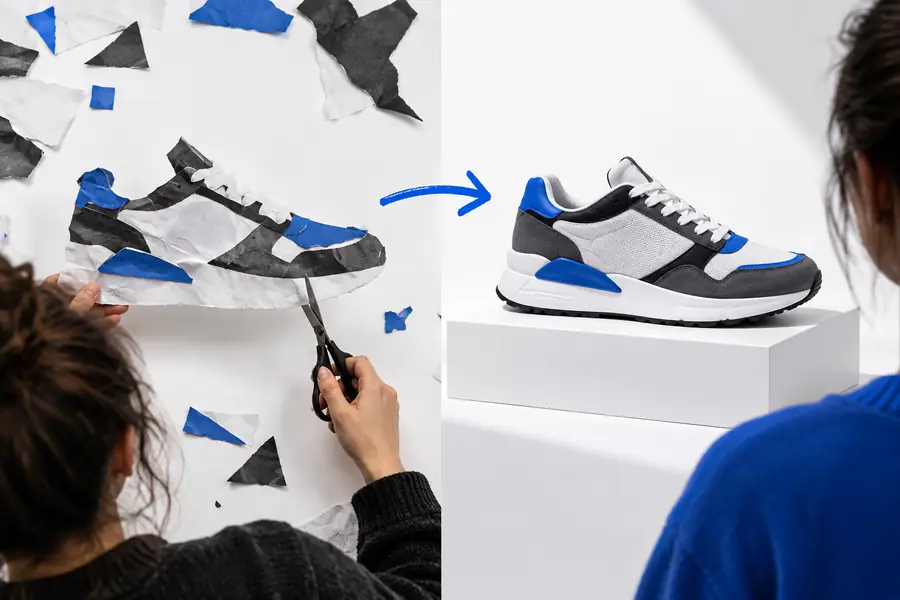
Prueba los recortes automáticos con varios productos representativos y comprueba cada resultado en el diseño del anuncio. Un optimizador de fotos de productos aborda la presentación en su conjunto, no solo el recorte.

optimizador de fotos de productos
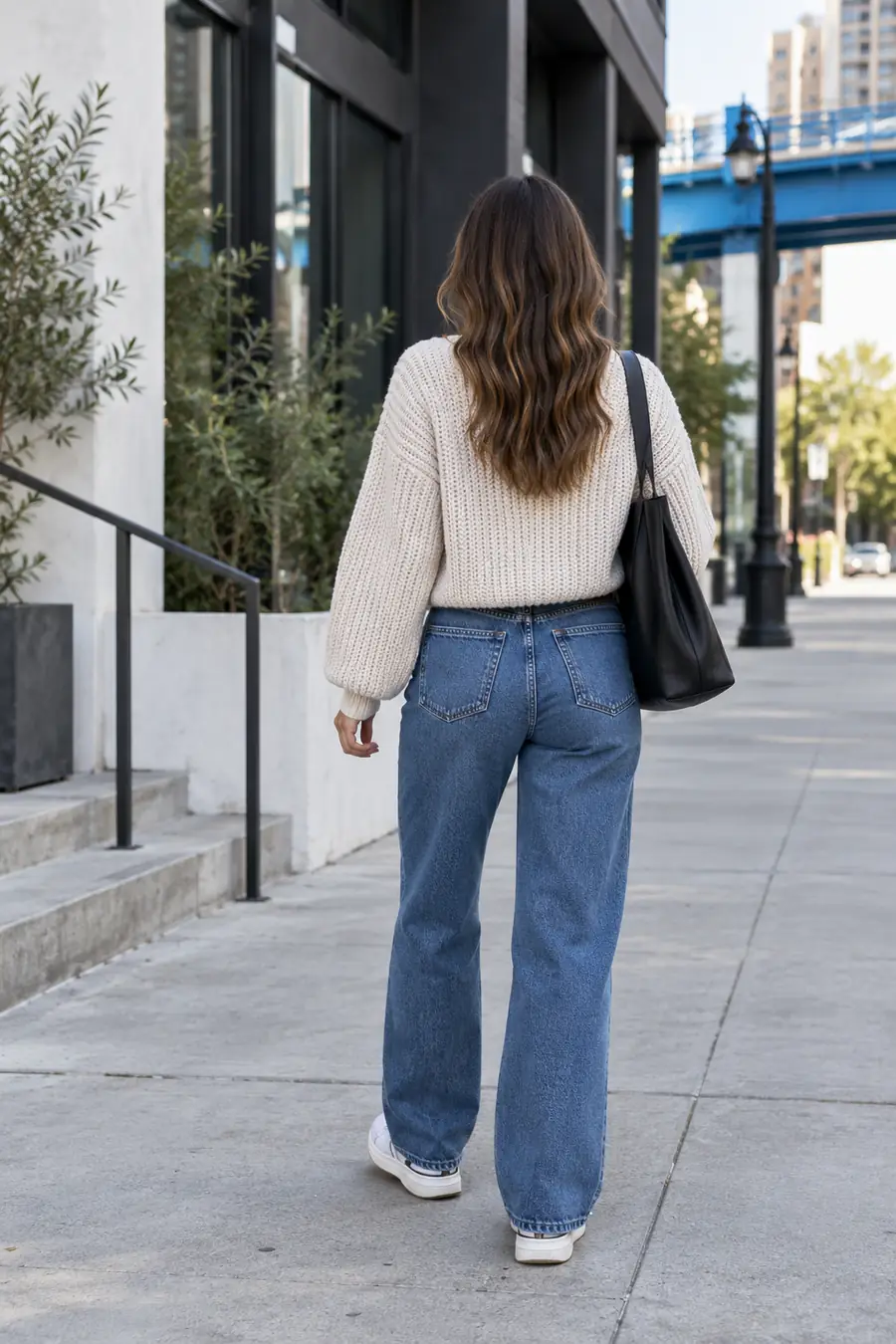
Editor de moda

Las telas, los cabellos sueltos y los detalles translúcidos dificultan evaluar la precisión de la silueta en una vista previa pequeña.

Usa una máscara refinada cuando esos detalles definan el estilo. Un flujo de trabajo con un creador de fotos de moda tiene en cuenta tanto la imagen final como el contorno del sujeto.

creador de fotos de moda

Fotógrafo inmobiliario

El edificio se ve bien, pero el cielo necesita un retoque sin que los tejados, los árboles ni los reflejos en las ventanas pierdan credibilidad.

Elige una edición específica del cielo en lugar de eliminar toda la escena. Un flujo de trabajo con un reemplazador de cielos para fotos inmobiliarias es una comparación más adecuada para este trabajo.

reemplazador de cielos para fotos inmobiliarias

Diseñador que prefiere el control manual

Un cliente necesita una máscara precisa del sujeto que pueda retocarse a medida que cambie la composición.

Mantén disponible un flujo de trabajo manual y editable, aunque un resultado automático proporcione la selección inicial. Un flujo de trabajo con un removedor de fondos para Photoshop se centra en perfeccionar esa selección como parte de una edición más amplia.

removedor de fondos para Photoshop

Cómo cambiar de flujo de trabajo: evalúa el recorte en contexto

Para pasar de un flujo de trabajo de eliminación de fondos a otro, empieza con una evaluación visual justa: compara la foto original con el sujeto aislado y, después, coloca el sujeto en el diseño previsto.

  • Foto original
  • Recorte ilustrativo

Estas imágenes ilustran qué aspectos revisar; no muestran un resultado medido de una herramienta concreta. Comprueba el cabello, los bordes de la ropa y cualquier halo de color restante sobre fondos claros y oscuros antes de cambiar de flujo de trabajo.

Persona fotografiada con el fondo original
Persona aislada del fondo original

Toma una decisión informada antes de la próxima edición

Explora una opción de edición de imágenes

Trae una imagen de muestra no sensible y ten claro el uso final. Revisa las herramientas disponibles y sus condiciones actuales; después, decide si a tu imagen le conviene más empezar con una herramienta automatizada o perfeccionarla manualmente. Este enlace abre Supavisual, que requiere iniciar sesión y tener un plan de pago activo para generar imágenes; no es un removedor de fondos gratuito.

Explora herramientas de imagen
  • Prueba con un sujeto representativo
  • Revisa los bordes al tamaño final
  • Confirma las condiciones de exportación y privacidad

Preguntas frecuentes sobre la comparación

Compara el archivo que puedes descargar, no solo la vista previa: comprueba las dimensiones, la transparencia, los usos permitidos y las limitaciones de acceso actuales. Después, examina el borde del sujeto en una de tus propias fotos representativas.

Depende de la imagen y del tiempo que puedas dedicar a perfeccionarla. La automatización puede ofrecer un primer recorte útil, mientras que el enmascaramiento manual te da control directo sobre los bordes difíciles.

Algunos resultados pueden parecer convincentes, pero esos detalles son difíciles para cualquier método de eliminación de fondos. Prueba con la imagen real, revisa el archivo exportado a tamaño completo y prepárate para perfeccionar la máscara.

No necesariamente. El acceso a la vista previa, la exportación con transparencia, la resolución y los usos permitidos pueden tener condiciones distintas, así que consulta las condiciones actuales del servicio elegido antes de depender de él.

Cambia de proceso cuando la tarea vaya más allá de aislar un sujeto, por ejemplo, si necesitas unificar fotos de productos, sustituir un cielo o crear una composición final. Si el problema es la calidad de los bordes, prueba a perfeccionarlos manualmente antes de cambiar todo el proceso de diseño.

Empieza a crear
Empieza a crear