Bgremover

La edición de imágenes, explicada

¿Cómo funciona un removedor de fondos en una imagen?

Si te preguntas cómo funciona un removedor de fondos, la respuesta breve es que identifica al sujeto y vuelve transparentes los píxeles que lo rodean. Lo difícil es determinar exactamente dónde termina el sujeto, especialmente alrededor del cabello, el vidrio y las sombras.

Explorar herramientas de imagen

Este enlace abre Supavisual, donde es necesario iniciar sesión y tener un plan de pago activo para generar contenido.

Un removedor de fondos no se limita a borrar un color, no comprende perfectamente todos los objetos ni recupera detalles que la cámara nunca captó. Estas diferencias explican por qué algunos recortes necesitan una segunda pasada.

Qué es en realidad

Un removedor de fondos crea una máscara: una estimación de qué píxeles pertenecen al sujeto, cuáles al fondo y cuáles se encuentran en un borde difuminado.

  1. 1

    Encontrar al sujeto

    El análisis de la imagen busca patrones visuales que distingan al posible sujeto de su entorno. El contraste puede ayudar, pero un removedor de fondos también debe trabajar con sujetos y fondos de colores similares.

  2. 2

    Estimar el borde

    La máscara asigna un grado de cobertura cerca del límite, en lugar de considerar cada píxel como totalmente conservado o totalmente borrado. Así, un removedor de fondos puede preservar algunos cabellos finos y contornos más suaves.

  3. 3

    Revisar el resultado

    El fondo enmascarado se vuelve transparente o puede sustituirse durante la edición. Amplía los detalles finos e inspecciona el recorte sobre colores claros y oscuros antes de usarlo en otro lugar.

Condiciones de los bordes

Un removedor de fondos suele funcionar mejor cuando el sujeto es nítido y está claramente separado del fondo. Estas situaciones habituales muestran dónde puede ser necesario retocar la máscara.

Editor de retratos

El cabello suelto se superpone a una pared recargada y deja pequeños huecos y mechones finos a lo largo del borde.

Examina el contorno del cabello a tamaño completo; un removedor de fondos puede difuminar los mechones o conservar partes de la pared.

recortar fotos gratis en línea
Fotógrafo de productos

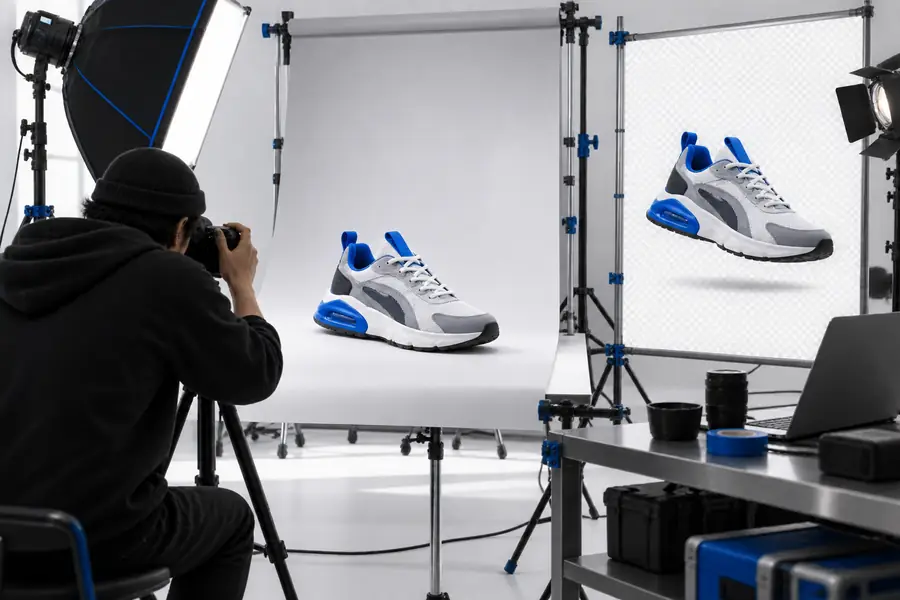
Un producto de color claro está sobre una superficie clara, con una tenue sombra que lo asienta.

Comprueba si el contorno y la sombra del producto siguen pareciendo naturales después de cambiar el fondo.

optimizador de fotos de productos

Diseñador

Las letras pequeñas forman parte de un cartel que sostiene el sujeto, no son un elemento independiente del fondo.

Revisa los bordes de las letras; enmascarar al sujeto y eliminar texto de forma selectiva son tareas de edición diferentes.

eliminar texto del fondo

Retocador fotográfico

Un objeto de vidrio deja ver la habitación original a través de su superficie.

Es probable que un removedor de fondos convencional tenga dificultades con los reflejos y la transparencia parcial; prevé hacer ajustes manuales.

removedor de fondos para Photoshop

Casos límite en un ejemplo visual

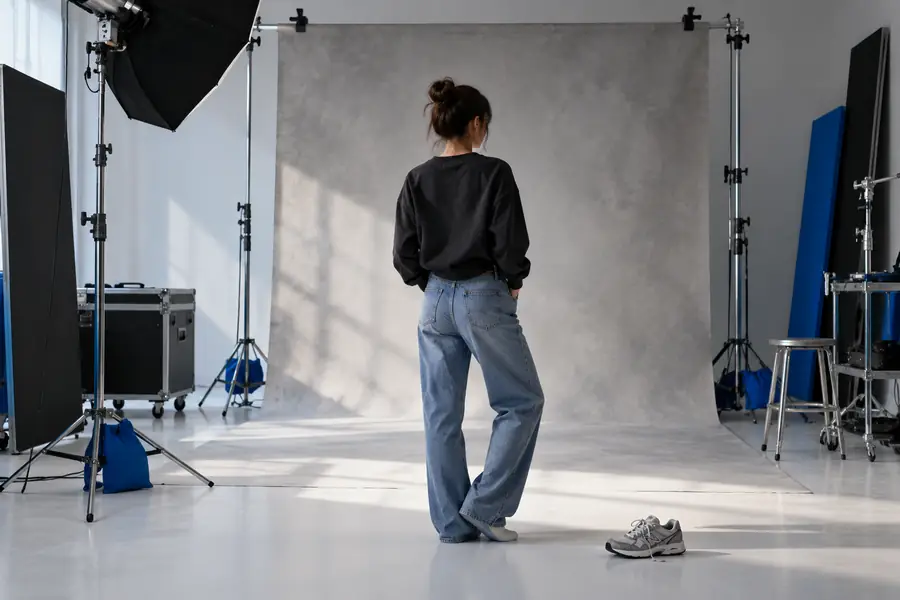
Compara la escena original con el recorte para ver qué conserva la máscara. La pregunta útil no es solo si desapareció el fondo, sino si el sujeto sigue viéndose completo.

  • Escena original
  • Recorte del sujeto

Fíjate bien en el cabello, los bordes de la ropa y cualquier halo de color que haya quedado. Una vista previa convincente en tamaño pequeño puede revelar errores de enmascaramiento al ampliarla.

Persona mostrada con el fondo original
Persona mostrada como recorte sin fondo

Cuándo NO usarlo

La tabla contrasta tres ideas equivocadas habituales con el trabajo que realmente necesitas hacer. Un removedor de fondos sirve para separar a un sujeto, pero no sustituye todos los tipos de retoque.

1

Color

Expectativa equivocada

Borra todos los píxeles que coinciden con el color del fondo.

Mejor enfoque

Usa el enmascaramiento del sujeto cuando el primer plano y el fondo compartan un color; revisa después el borde.

2

Reconocimiento de objetos

Expectativa errónea

Siempre sabe qué objeto quería conservar.

Mejor enfoque

Elige un recorte más claro o usa la selección manual cuando varios objetos compitan por la atención.

3

Falta de detalle

Expectativa errónea

Puede recuperar cabello o tela que están borrosos hasta resultar irreconocibles.

Mejor enfoque

Empieza con una imagen de origen más nítida; el enmascaramiento no puede recuperar detalles que no se capturaron.

4

Objeto no deseado

Expectativa errónea

Eliminará a una persona situada delante del sujeto principal.

Mejor enfoque

Usa la eliminación de objetos o el retoque cuando el elemento no deseado se superponga a lo que debe permanecer.

5

Nueva escena

Expectativa errónea

Un recorte limpio combina automáticamente con cualquier fondo de reemplazo.

Mejor enfoque

Ajusta la iluminación, la escala, el color y las sombras al integrar el sujeto en otra escena.

6

Material transparente

Expectativa errónea

El vidrio se verá natural sobre cualquier fondo nuevo sin necesidad de más ajustes.

Mejor enfoque

Usa máscaras manuales o composición de imágenes cuando los reflejos y las zonas transparentes sean fundamentales para la imagen.

Elige el flujo de trabajo adecuado para tu imagen

Empieza por el resultado que necesitas

Si buscas un recorte limpio del sujeto, comprueba que la imagen original tenga bordes definidos y revisa el resultado a tamaño completo. Si lo que necesitas es eliminar un objeto superpuesto o crear una escena nueva convincente, necesitarás más edición que la que ofrece un removedor de fondos. Supavisual requiere iniciar sesión y tener un plan de pago activo para generar imágenes.

Explora las herramientas de imagen
  • Revisa los bordes finos antes de usar un recorte.
  • Usa una imagen original más nítida cuando los detalles importen.
  • Haz que la iluminación y las sombras coincidan en la nueva escena.

Preguntas frecuentes sobre cómo funciona la eliminación de fondos

Un removedor de fondos estima qué partes de una imagen pertenecen al sujeto y crea una máscara a su alrededor. Después oculta el área circundante, normalmente para dejar un recorte con fondo transparente. Puede ser necesario corregir la máscara en las zonas donde el contorno no esté claro.

No necesariamente. Un removedor de fondos puede usar información visual sobre el sujeto y el resto de la escena, en lugar de eliminar todos los píxeles de un mismo color. Esto importa cuando una camisa, un producto o un mechón de pelo tienen el mismo color que el fondo.

El pelo tiene bordes muy finos y espacios que pueden confundirse con el fondo. El cristal puede mostrar la escena que hay detrás, por lo que ocultar los píxeles del fondo también puede alterar su apariencia. En ambos casos suele ser necesaria una inspección más minuciosa o un retoque manual.

Puede separar un sujeto borroso de su entorno, pero no puede recuperar de forma fiable los detalles que faltan en la foto original. Una imagen más nítida ofrece a la máscara un contorno más claro. Si la imagen es importante, revisa el resultado al tamaño en que vayas a usarlo.

Empieza a crear
Empieza a crear