Guía de edición de imágenes
Compara removedores de fondos gratis con un plan claro para revisar los bordes
Buscar un removedor de fondos gratis no demuestra que la herramienta enlazada sea gratuita. Supavisual requiere iniciar sesión y tener un plan de pago activo para generar. Independientemente del servicio que elijas, comienza con una foto nítida y revisa los bordes del recorte antes de colocarlo en un diseño.
Requisitos previos
Antes de probar un removedor de fondos, elige una imagen con un sujeto reconocible, suficiente contraste para ver su contorno y permiso para editarla.
Recorrido completo
Usa este breve flujo de trabajo para una sola foto antes de procesar un lote más grande. El paso de inspección es tan importante como el recorte inicial.
-
1
Elige el original
Elige la foto más nítida disponible en lugar de una captura de pantalla pequeña. Conserva el original intacto para poder comparar los detalles más finos después. Un contorno claramente visible te ayuda a juzgar si el removedor de fondos ha separado el sujeto deseado.
-
2
Sube la imagen y elimina el fondo
Sube la foto y selecciona la eliminación del fondo en Supavisual. La herramienta trabaja a partir de la imagen, no de una instrucción escrita. Revisa el primer resultado alrededor de otra persona, accesorios o sombras antes de usarlo como recurso terminado.
-
3
Inspecciona y coloca el recorte
Revisa el cabello, las asas, los huecos, el vidrio y el borde de contacto debajo del sujeto. Coloca el resultado sobre un color claro y otro oscuro para revelar píxeles sueltos del fondo. Si necesitas un flujo de trabajo específico para la transparencia, hacer transparente el fondo gratis explica qué debes verificar.
Tabla de opciones
Elige el destino antes de evaluar la vista previa: un recorte para un fondo nuevo necesita bordes limpios, mientras que una imagen que permanecerá sobre blanco quizá solo necesite que se elimine la escena anterior.
- Escena original
- Sujeto aislado
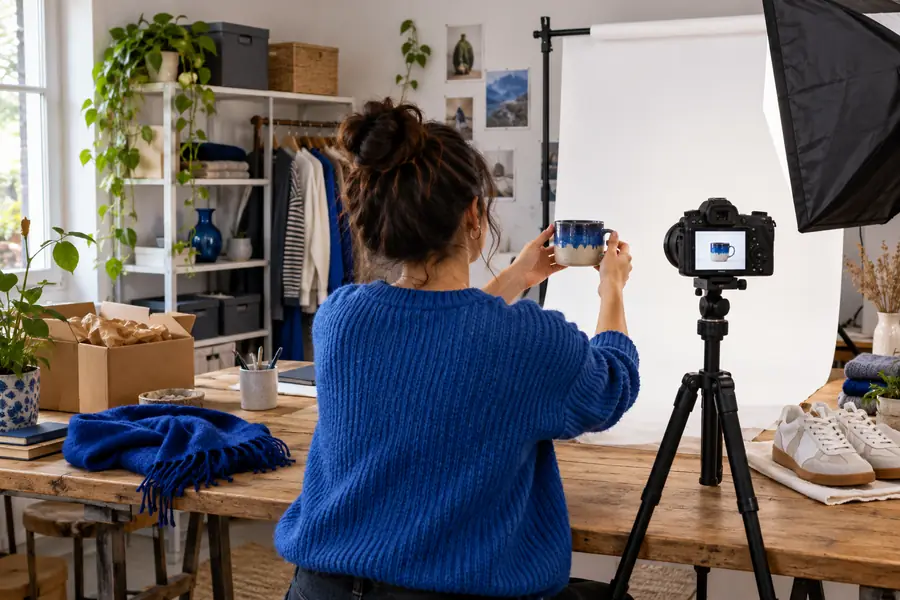
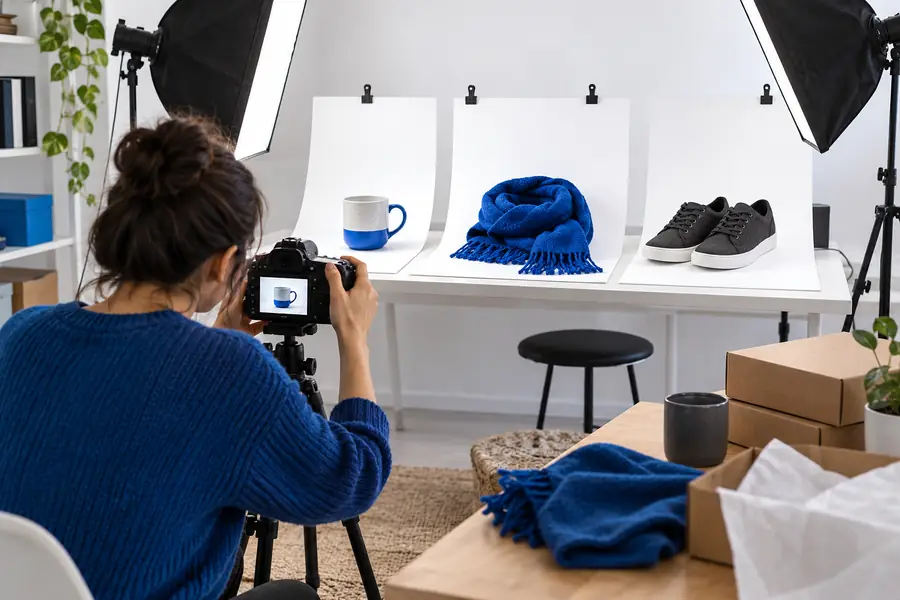
Estas imágenes ilustran qué se debe comparar; no demuestran un resultado garantizado de Bgremover. Para reutilizarlas en diseños de colores, inspecciona el sujeto aislado sobre más de un fondo. Para un diseño exclusivamente blanco, comprueba también que las partes pálidas del sujeto no hayan desaparecido. Si el archivo final debe conservar píxeles transparentes, verifica su transparencia después de exportarlo en lugar de confiar en una vista previa con cuadrícula de transparencia.
Qué falla
Un removedor de fondos puede producir una vista previa convincente y, aun así, dejar pequeños defectos que se vuelven evidentes a tamaño completo. Estos casos merecen una revisión más detallada.
-
Bordes finos o translúcidos
El cabello suelto, los velos, el humo y el vidrio se mezclan con la escena original. La separación automática puede dejar un halo de color o eliminar parte del sujeto.
Solución alternativaInspecciona la imagen a tamaño completo sobre colores contrastantes y usa un editor de máscaras manual si el borde debe ser exacto.
-
El sujeto y el fondo se parecen
Una camisa blanca contra una pared pálida o un producto oscuro contra un estante oscuro ofrecen al removedor de fondos menos límites visibles con los que trabajar.
Solución alternativaPrueba con una foto original más clara o perfecciona el límite a mano en lugar de procesar repetidamente la misma imagen.
-
Sombras y objetos ambiguos
Un recorte automático puede descartar una sombra útil del suelo o conservar un objeto no deseado que toque el sujeto.
Solución alternativaIndica qué debe conservarse, luego compara el resultado con el original y haz una corrección manual específica cuando sea necesario.
-
Términos de acceso o exportación no verificados
La palabra gratis en una consulta de búsqueda no establece los límites actuales de un servicio, las opciones de archivo ni los requisitos de cuenta.
Solución alternativaConsulta los términos actuales del destino y los controles de exportación disponibles antes de depender de él para un proyecto con plazos ajustados.
Da el siguiente paso de edición
Empieza con una imagen que puedas inspeccionar
Describe el sujeto que quieres conservar, revisa los bordes resultantes y confirma que el formato de salida disponible sea adecuado para tu destino. Conserva el original cerca por si un removedor de fondos pasa por alto un detalle que necesite una corrección manual.
Prueba a editar una imagen- Comprueba el borde a tamaño completo
- Prueba con colores claros y oscuros
- Confirma las opciones de exportación antes de volver a usarlo
Preguntas frecuentes
Comprueba las condiciones de acceso actuales del destino, los formatos de entrada compatibles y las opciones de exportación, en lugar de asumir que la frase de búsqueda garantiza una función concreta. Para la imagen, elige un original nítido con un sujeto cuyo contorno puedas inspeccionar.
No necesariamente. Una vista previa puede mostrar un patrón de cuadros, mientras que el archivo exportado o un paso posterior de guardado puede aplanar la imagen sobre un color sólido. Verifica la transparencia en el archivo real que vayas a utilizar.
Pequeños restos del fondo original pueden mezclarse con una vista previa de aspecto similar. Un fondo contrastante revela halos alrededor del cabello, la ropa y los bordes del producto. Prueba más de un color antes de considerar terminado el recorte.
Puedes evaluar una foto de producto con el mismo flujo de trabajo: identifica el objeto, inspecciona los huecos y los bordes, y decide si debe conservarse su sombra natural. Las superficies reflectantes y las asas suelen requerir atención adicional o un refinamiento manual.
Compáralo con el original para localizar el área que falta. Una foto de origen más nítida o una descripción más específica pueden ayudar, pero los detalles finos pueden requerir una máscara manual. No dependas de una vista previa pequeña para confirmar que la corrección funcionó.