Flujo de trabajo de imágenes en Canva
Cómo quitar el fondo de las fotos de Canva antes del diseño
Si necesitas quitar el fondo de los diseños de Canva en los que confías, concéntrate en el recorte antes de organizar el texto y las formas. Un borde limpio te da más libertad para cambiar el diseño después, pero la exportación debe conservar la transparencia para que esa libertad se mantenga.
Aísla una bolsa tote amarilla de su fondo original, manteniendo intactas ambas asas y sus aberturas interiores.
Por qué un buen diseño puede seguir pareciendo inacabado
Una pared sobrante, un contorno irregular o un rectángulo blanco se vuelven más evidentes cuando colocas una foto sobre un color llamativo de Canva.
Lo que la preparación no puede solucionar automáticamente
-
No puede editar tu diseño de Canva
Preparar un recorte fuera de Canva no reemplaza una imagen que ya está colocada en una página ni ajusta el texto circundante.
Solución alternativaAñade el archivo terminado a tu diseño y luego comprueba allí su posición y escala.
-
No puede garantizar bordes finos perfectos
El cabello, la malla, el cristal y el desenfoque de movimiento pueden conservar rastros del fondo original o perder detalles.
Solución alternativaInspecciona el recorte sobre colores claros y oscuros antes de fijar un diseño.
-
No puede hacer transparente un archivo opaco
Un fondo de aspecto blanco y una transparencia real son diferentes. Guardar un recorte en un formato que lo aplana puede restaurar un rectángulo sólido.
Solución alternativaComprueba que el archivo exportado conserve la transparencia antes de subirlo a Canva.
Tres flujos de trabajo concretos para diseños de Canva
Elige la opción según necesites una composición rápida, un recorte reutilizable o un resultado que requiera ajustes manuales.
-
1
Prueba el editor para crear una composición rápida
Coloca la foto en Canva y comprueba qué opciones para eliminar el fondo están disponibles en tu cuenta. Previsualiza el borde sobre el color real de la página, no solo sobre la foto original. La disponibilidad puede variar según la cuenta o el plan.
-
2
Prepara primero una imagen reutilizable
Empieza con el original de mayor calidad que tengas. Separa el sujeto, examina los espacios estrechos, como los mangos o los huecos entre los brazos, y conserva la transparencia en el archivo exportado. Sube ese archivo a Canva para que el mismo recorte funcione en varios diseños.
-
3
Perfecciona los bordes difíciles antes de colocarlo
Si un recorte automático deja un halo o elimina parte del sujeto, corrige el borde en un editor de imágenes antes de crear la página en Canva. Para trabajar con capas más detalladamente, compara el flujo de trabajo de removedor de fondos para Photoshop.
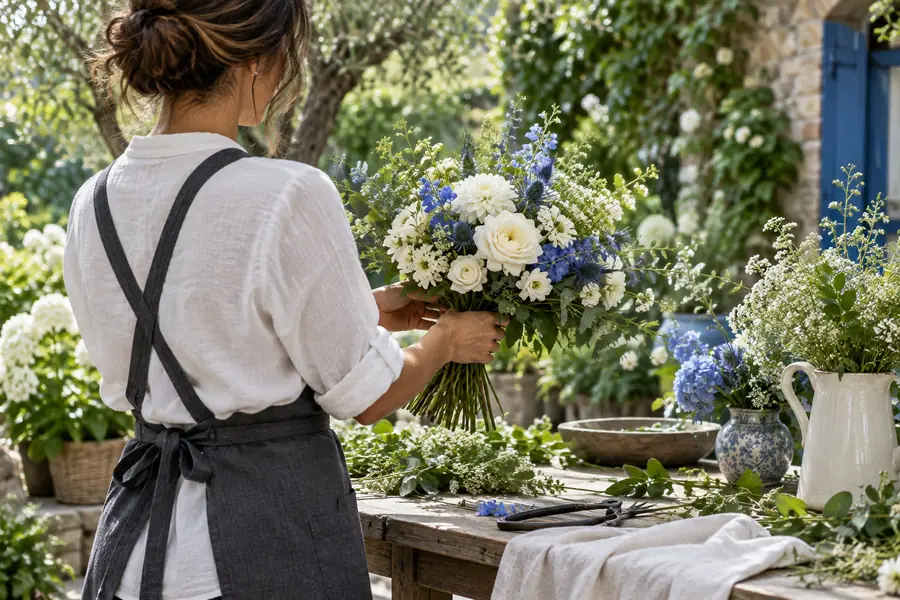
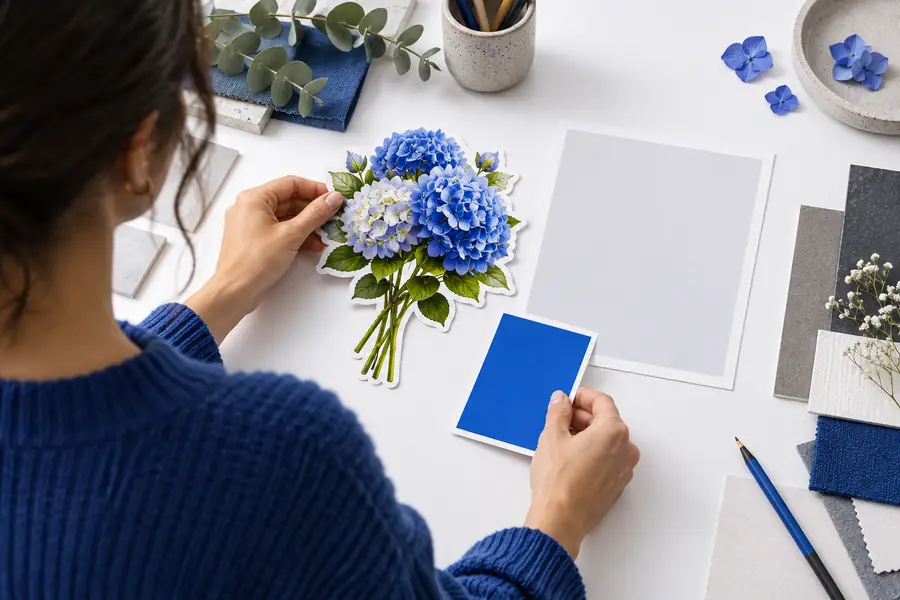
Ejemplo de resultado: una persona sin el fondo original
El cambio útil no es solo un fondo vacío. Es un sujeto que puede colocarse sobre un color nuevo sin llevar consigo un rectángulo visible de la foto de origen.
- Foto original
- Recorte preparado
Este par ilustra el objetivo visual. Comprueba la transparencia del archivo real e inspecciona el cabello, los bordes de la ropa y los espacios alrededor del sujeto antes de usarlo en un diseño.
Comprueba el archivo antes de compartir el diseño
La elección está entre eliminar el fondo durante el diseño y preparar un recurso para usarlo en varios diseños. Ninguna de las dos opciones elimina la necesidad de comprobar la página final.
Edita dentro de Canva
Prepara la imagen por separado
Punto de partida
Edita dentro de Canva
Una imagen ya colocada en el diseño
Prepara la imagen por separado
El archivo de imagen original antes del diseño
Disponibilidad
Edita dentro de Canva
Comprueba las herramientas disponibles en tu cuenta de Canva
Prepara la imagen por separado
Comprueba las capacidades y los términos de la herramienta que elijas
Reutiliza
Edita dentro de Canva
Revisa cómo funciona la imagen editada en otros diseños
Prepara la imagen por separado
Conserva un archivo independiente del recorte para diseños futuros
Revisión de bordes
Edita dentro de Canva
Comprueba la imagen con los colores reales del diseño
Prepara la imagen por separado
Comprueba la imagen sobre fondos claros y oscuros antes de subirla
Transparencia
Edita dentro de Canva
Confirma que el resultado se comporta como esperabas en el diseño
Prepara la imagen por separado
Confirma que el archivo exportado conserva las áreas transparentes
Fotos sensibles
Edita dentro de Canva
Considera qué te sientes cómodo colocando en tu cuenta de Canva
Prepara la imagen por separado
Revisa los términos de gestión de un servicio independiente antes de enviar una imagen
Comprobación final
Edita dentro de Canva
Previsualiza la página de Canva terminada
Prepara la imagen por separado
Previsualiza el recorte subido en la página de Canva terminada
Haz que la imagen se adapte al diseño, no al revés
Empieza con una foto que valga la pena conservar
Una imagen de origen limpia, una revisión cuidadosa de los bordes y una comprobación de la transparencia facilitan la eliminación de fondos que, de otro modo, los diseños de Canva dejarían al descubierto. Explora las herramientas de imagen disponibles y, después, verifica el archivo resultante antes de colocarlo en tu diseño. Supavisual requiere iniciar sesión y tener un plan de pago activo para generar.
Explora las herramientas de imagen- Conserva la foto original
- Inspecciona los bordes sobre colores contrastantes
- Comprueba la transparencia antes de subirla
Preguntas sobre la eliminación de fondos en Canva
Comprueba las opciones de edición de imágenes disponibles en tu cuenta de Canva, ya que el acceso puede variar. Si utilizas una opción del editor, inspecciona el resultado sobre los colores que uses en tu diseño real.
Es posible que el archivo tenga un fondo blanco opaco en lugar de áreas transparentes, o que la transparencia se haya perdido al guardarlo. Comprueba la imagen exportada sobre un fondo de color antes de volver a subirla.
Vuelve a la imagen original y examina el borde a mayor tamaño. Una imagen de origen de mayor calidad o un refinamiento manual de los bordes pueden ayudar; comprueba siempre el recorte revisado sobre fondos claros y oscuros.
Editar en Canva puede ser práctico cuando trabajas en un solo diseño y tienes disponible la herramienta correspondiente. Preparar un recorte por separado resulta útil cuando quieres comprobar su transparencia y reutilizar la misma imagen en varios diseños.