Diseñador de presentaciones
El retrato debe colocarse sobre una diapositiva de color.
Previsualizar el contorno sobre el color de la diapositiva facilita detectar los bordes claros.
hacer transparente el fondo gratisGuía de edición de imágenes
Para eliminar el fondo en línea, empieza con una imagen clara del sujeto y, después, revisa el recorte antes de usarlo. Bgremover explica qué debes observar cuando un resultado automático se encuentra con cabello, sombras o colores similares.
Aísla a la persona de este retrato mientras conservas el cabello suelto y el contorno natural de la chaqueta.
La eliminación del fondo separa un sujeto de su entorno, pero el resultado no siempre es una imagen terminada.
El cabello suelto, el pelaje, el encaje y las telas translúcidas pueden mezclarse con la escena original. Un recorte automático puede eliminar los mechones junto con el fondo.
Solución alternativaInspecciona el contorno con una vista más grande y restaura los detalles importantes con una máscara manual si es necesario.
Por ejemplo, una camisa blanca contra una pared blanca ofrece menos contraste para trabajar. Algunas partes del sujeto pueden confundirse con el fondo.
Solución alternativaElige una foto de origen con una separación más clara o perfecciona la máscara alrededor del área afectada.
Un recorte no recuperará un rostro borroso, corregirá una iluminación intensa ni revelará detalles ocultos detrás de otro objeto.
Solución alternativaCorrige la imagen de origen por separado o elige una foto más nítida antes de crear el recorte.
El flujo de trabajo es fácil de seguir, incluso cuando el borde final requiere una edición cuidadosa.
Elige una foto en la que el sujeto sea visible y no esté muy oculto. Busca límites claros alrededor de las partes que necesitas conservar.
Una herramienta de eliminación de fondos estima qué píxeles pertenecen al primer plano. Revisa su resultado en lugar de asumir que todos los límites son correctos.
Revisa el cabello, las esquinas, las sombras y los espacios entre los objetos. Previsualiza el recorte sobre el fondo nuevo previsto para detectar restos de color o detalles que falten.
El mejor paso siguiente depende de si necesitas un resultado transparente, un recorte más ajustado o ayuda con un fondo blanco sencillo.
Un recorte es más útil cuando el sujeto sigue siendo reconocible y su contorno se ve natural en un entorno nuevo.
Revisa el área alrededor del cabello y la ropa, no solo las partes grandes y vacías del fondo. Una vista previa ilustra el objetivo visual, pero no garantiza que todas las fotos originales produzcan el mismo borde.

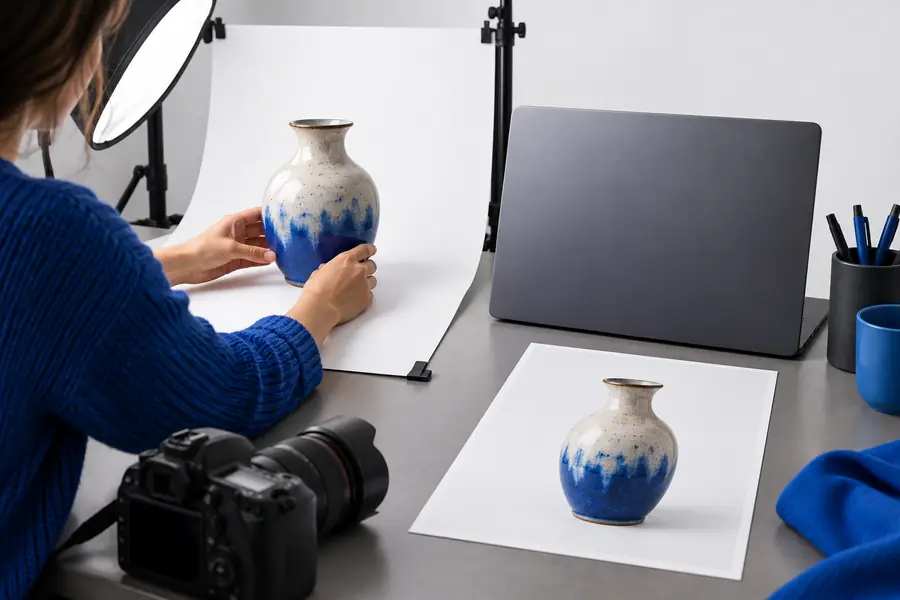
Usa una primera pasada automatizada para un sujeto sencillo; reserva la edición manual para los límites que importan en la imagen final.
Recorte automatizado
Máscara manual
Recorte automatizado
Una herramienta estima el primer plano.
Máscara manual
Un editor selecciona o pinta el primer plano.
Recorte automatizado
A menudo es adecuado para una primera pasada.
Máscara manual
Se puede trazar deliberadamente.
Recorte automatizado
Puede perder mechones finos.
Máscara manual
Permite una restauración específica.
Recorte automatizado
Puede identificar incorrectamente partes del sujeto.
Máscara manual
Permite al editor corregir el límite.
Recorte automatizado
Es útil para revisar varias imágenes con el mismo objetivo.
Máscara manual
Cada imagen requiere atención individual.
Recorte automatizado
Inspecciona la imagen sobre el nuevo fondo previsto.
Máscara manual
Inspecciona si hay bordes duros y áreas omitidas.
El destino de la imagen determina qué imperfecciones son más importantes.
El retrato debe colocarse sobre una diapositiva de color.
Previsualizar el contorno sobre el color de la diapositiva facilita detectar los bordes claros.
hacer transparente el fondo gratisLa persona ocupa muy poco del encuadre original.
Una composición más ajustada centra la atención en el sujeto después de eliminar el fondo.
recortar fotos gratis en líneaUn producto claro está fotografiado sobre un fondo blanco.
Comprobar el límite del producto ayuda a conservar los detalles claros que podrían desaparecer con el fondo.
¿Cómo elimino un fondo blanco de una imagen?Empieza con la imagen que tienes y una descripción clara del resultado que quieres. Revisa las herramientas disponibles y, después, evalúa cualquier recorte por sus bordes y por cómo se ve en su entorno final. Supavisual requiere iniciar sesión y tener un plan de pago activo para generar.
Explora las herramientas de imagenComprueba que el sujeto completo permanezca intacto, especialmente el cabello, la ropa clara y los espacios estrechos. Después, previsualiza el resultado sobre el color o la imagen que planeas usar detrás.
Los píxeles del borde de un sujeto suelen contener colores tanto del sujeto como de su entorno original. Ese color mezclado puede hacerse visible sobre otro fondo, por lo que quizá sea necesario perfeccionar el borde.
Puedes intentar hacer un recorte, pero los objetos superpuestos y los colores similares dificultan identificar al sujeto con claridad. Revisa detenidamente el borde y prepárate para corregir la máscara o elegir otra imagen de origen.
Un recorte puede colocarse sobre un fondo transparente, pero la transparencia depende de cómo se guarde o exporte el resultado. Revisa las opciones de salida disponibles y confirma que la imagen siga siendo transparente al abrirla en otro lugar.