Concepteur de présentations
Un portrait doit être placé sur une diapositive colorée.
Prévisualiser le contour sur la couleur de la diapositive permet de repérer plus facilement les franges pâles.
rendre l’arrière-plan transparent gratuitementGuide de retouche d’image
Pour supprimer l’arrière-plan en ligne, commencez par une image nette du sujet, puis examinez le détourage avant de l’utiliser. Bgremover explique les points à vérifier lorsqu’un résultat automatique rencontre des cheveux, des ombres ou des couleurs similaires.
Isolez la personne sur ce portrait tout en préservant les cheveux fins et le contour naturel de la veste.
La suppression de l’arrière-plan sépare un sujet de son environnement, mais le résultat n’est pas toujours une image finalisée.
Les cheveux fins, la fourrure, la dentelle et les tissus translucides peuvent se fondre dans la scène d’origine. Un détourage automatique peut supprimer des mèches en même temps que l’arrière-plan.
SolutionExaminez le contour en l’agrandissant et restaurez les détails importants à l’aide d’un masque manuel si nécessaire.
Par exemple, une chemise blanche sur un mur blanc offre moins de contraste à l’éditeur. Certaines parties du sujet peuvent être prises pour l’arrière-plan.
SolutionChoisissez une photo source offrant une séparation plus nette ou affinez le masque autour de la zone concernée.
Un détourage ne permet pas de récupérer un visage flou, de corriger un éclairage trop dur ni de révéler des détails masqués par un autre objet.
SolutionCorrigez séparément l’image source ou choisissez une photo plus nette avant de réaliser le détourage.
Le processus est facile à suivre, même lorsque le contour final nécessite une retouche minutieuse.
Choisissez une photo où le sujet est visible et n’est pas fortement masqué. Recherchez des contours nets autour des éléments à conserver.
Un outil de suppression d’arrière-plan estime quels pixels appartiennent au premier plan. Examinez son résultat plutôt que de supposer que chaque contour est correct.
Vérifiez les cheveux, les angles, les ombres et les espaces entre les objets. Prévisualisez le détourage sur le nouvel arrière-plan prévu afin de repérer les restes de couleur ou les détails manquants.
La meilleure suite dépend de votre besoin : un résultat transparent, un recadrage plus serré ou de l’aide avec un arrière-plan blanc uni.
Un détourage est d’autant plus utile que le sujet reste reconnaissable et que son contour paraît naturel dans un nouvel environnement.
Vérifiez la zone autour des cheveux et des vêtements, pas seulement les grandes parties vides de l’arrière-plan. Un aperçu illustre l’objectif visuel, mais ne garantit pas que chaque photo source produira le même contour.

Utilisez une première passe automatique pour un sujet simple ; réservez la retouche manuelle aux contours importants dans l’image finale.
Détourage automatique
Masque manuel
Détourage automatique
Un outil estime le premier plan.
Masque manuel
Un éditeur sélectionne ou peint le premier plan.
Détourage automatisé
Souvent adapté pour une première passe.
Masque manuel
Peut être tracé avec précision.
Détourage automatisé
Peut perdre les mèches fines.
Masque manuel
Permet une restauration ciblée.
Détourage automatisé
Peut mal identifier certaines parties du sujet.
Masque manuel
Permet à un éditeur de corriger le contour.
Détourage automatisé
Utile pour examiner plusieurs images avec le même objectif.
Masque manuel
Chaque image nécessite une attention individuelle.
Détourage automatisé
Vérifiez le résultat sur le nouvel arrière-plan prévu.
Masque manuel
Vérifiez l’absence de bords nets indésirables et de zones oubliées.
La destination de l’image détermine quelles imperfections comptent le plus.
Un portrait doit être placé sur une diapositive colorée.
Prévisualiser le contour sur la couleur de la diapositive permet de repérer plus facilement les franges pâles.
rendre l’arrière-plan transparent gratuitementLa personne occupe une trop petite partie du cadre d’origine.
Une composition plus serrée attire l’attention sur le sujet après la suppression de l’arrière-plan.
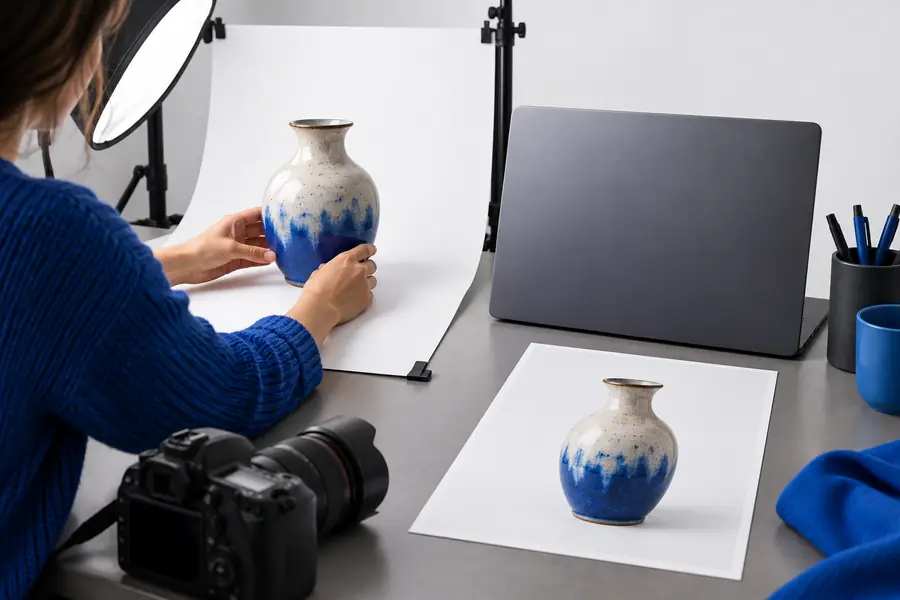
détourer une photo gratuitement en ligneUn produit clair est photographié sur un fond blanc.
Vérifier le contour du produit aide à préserver les détails pâles qui pourraient disparaître avec l’arrière-plan.
Comment supprimer l’arrière-plan blanc d’une image ?Commencez avec l’image dont vous disposez et une description claire du résultat souhaité. Examinez les outils disponibles, puis évaluez chaque détourage en observant ses contours et son rendu dans son environnement final. Supavisual nécessite une connexion et un forfait payant actif pour générer.
Découvrir les outils d’imageVérifiez que le sujet entier reste intact, en particulier les cheveux, les vêtements clairs et les espaces étroits. Prévisualisez ensuite le résultat sur la couleur ou l’image que vous prévoyez d’utiliser derrière lui.
Les pixels situés sur le contour d’un sujet contiennent souvent des couleurs provenant à la fois du sujet et de son environnement d’origine. Cette couleur mélangée peut devenir visible sur un arrière-plan différent ; le contour peut donc nécessiter une retouche.
Vous pouvez tenter un détourage, mais les objets qui se chevauchent et les couleurs similaires rendent plus difficile l’identification précise du sujet. Examinez attentivement les contours et soyez prêt à corriger le masque ou à choisir une autre image source.
Un détourage peut être placé sur un arrière-plan transparent, mais la transparence dépend de la façon dont le résultat est enregistré ou exporté. Vérifiez les options de sortie disponibles et assurez-vous que l’image reste transparente lorsqu’elle est ouverte ailleurs.